かんたん写真注文くんの秘密と応用
秘密1:自由なファイル名でイベント管理する
「かんたん写真注文くん」は、特定のフォルダ構造さえ守れば、必ずしも連番ファイルである必要はありません。この構造を理解すると、より柔軟な運用が可能になります。
管理ルートディレクトリ
┗ 📂 任意のイベント名フォルダ
┣ 📂 data → 📄 mustang_config.json (必須)
┣ 📂 output
┗ 📂 photos → ここに写真を投入
┗ 📂 任意のイベント名フォルダ
┣ 📂 data → 📄 mustang_config.json (必須)
┣ 📂 output
┗ 📂 photos → ここに写真を投入
【ここが凄い!】
- 名前の修正が楽:誤った名前で作成してしまったイベントも、フォルダ名をリネームして更新(または再起動)するだけで修正が完了します。
- ファイル名は自由:「運動会_001.jpg」や「〇〇ちゃん.jpg」など、日本語名でも管理可能です。
- 圧倒的な処理能力:1万枚を超える膨大な画像があっても問題なく動作します。
- 資産の活用:既存のファイル名を変更せず、そのまま注文システムに乗せられます。
💡 運用のヒントと注意点
- 4桁連番ではないファイルの場合、注文入力時はファイル名をフルネームで入力する必要があります。
- 「管理ルート」直下に正しい構造で納めていない場合はイベントとして認識されません。
秘密2:Excelなどの表計算ソフトで注文を「爆速」編集
専用ソフト内だけでなく、使い慣れたExcelやGoogleスプレッドシート等を利用した「外部編集」にも対応しています。
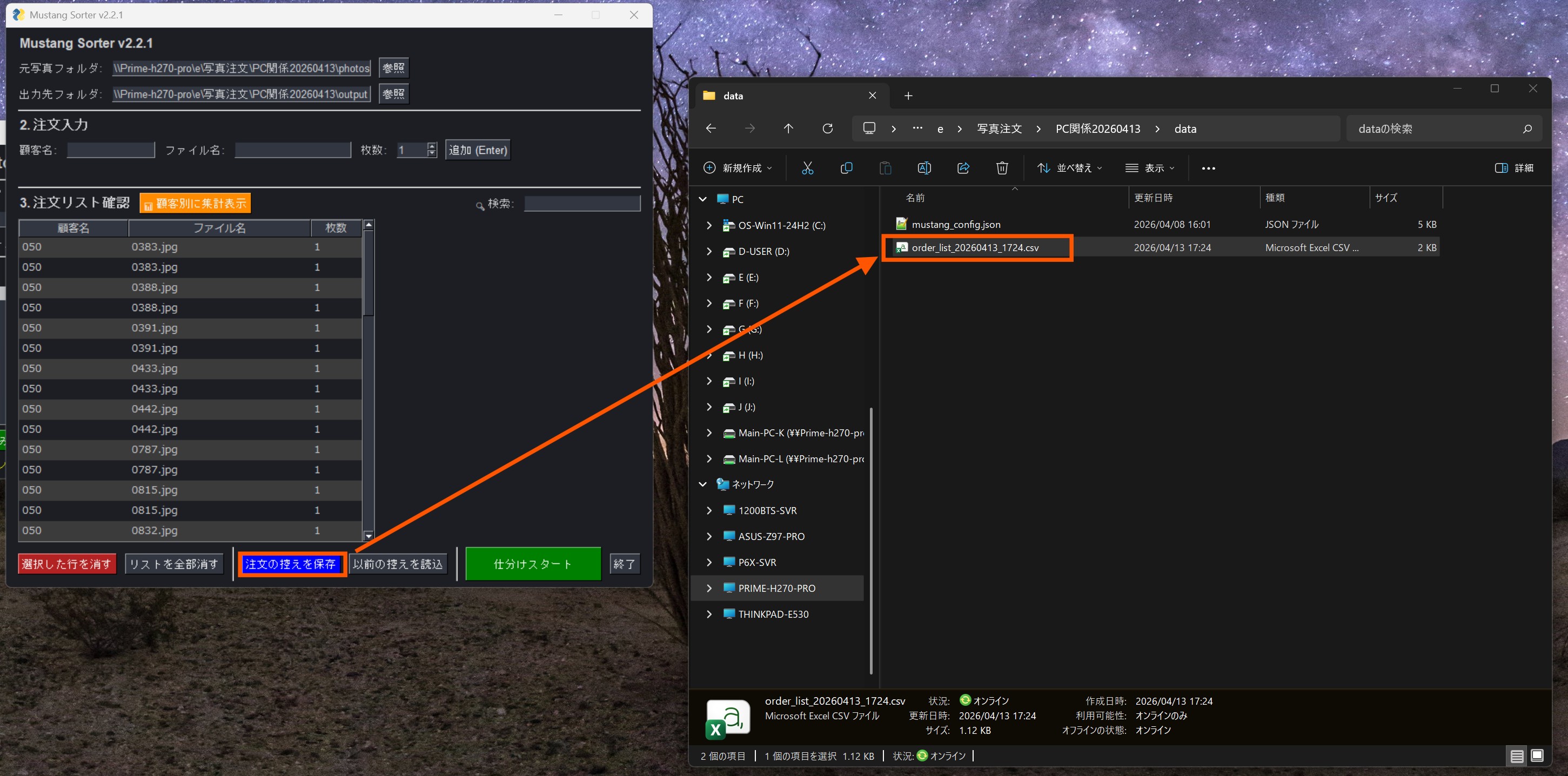
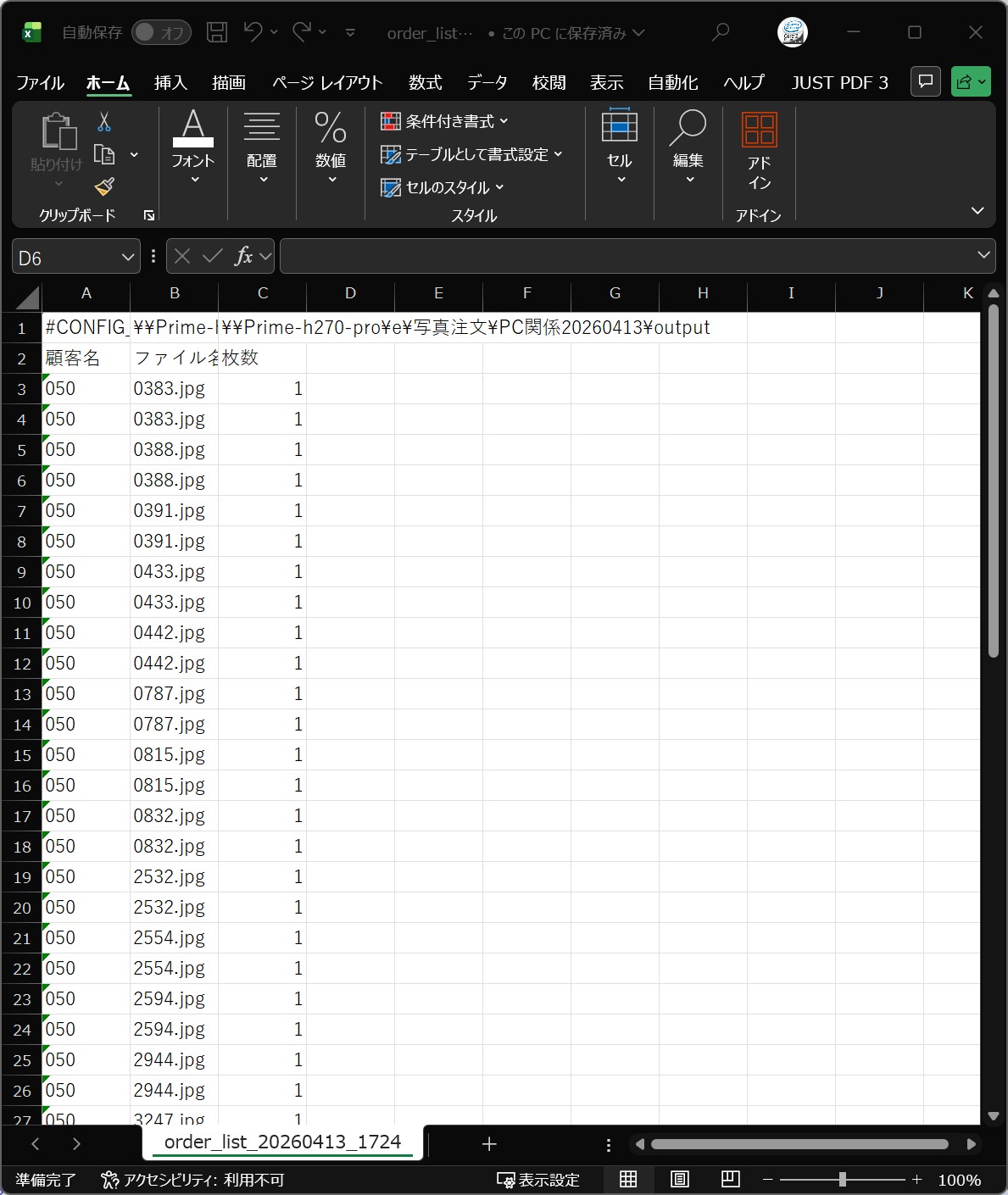
注文入力画面で「注文控えを保存」すると、data内にCSVが生成されます。これを編集後、「以前の控えを読み込み」から読み込むことで一括反映が可能です。
💡 安全に運用するためのコツ
編集ミス対策として、編集後のCSVは「別名で保存」してから読み込むのがオススメです。
編集ミス対策として、編集後のCSVは「別名で保存」してから読み込むのがオススメです。
秘密3:場所を選ばない「ポータブル」な運用
管理ディレクトリ一式をUSBメモリや外付けHDDに入れておけば、自宅のデスクトップで始めた作業を、外出先のノートPCでそのまま再開できます。
【ここが凄い!】
- 環境を選ばない:インストール不要な設計のため、USB内に「アプリ本体」と「データ」をセットで入れておくだけで、どこでも作業が可能です。
- バックアップが超簡単:フォルダを丸ごとコピーするだけで、注文データも写真も一括保存されます。
ヒント:撮影現場でフォルダだけ作り、移動中に注文入力を進める……といった時間を有効活用する運用が可能です。
応用1:サイズ別に仕分けたい場合
当ソフトはマルチサイズの出力処理には対応していませが。
顧客名をカスタマイズすれば、色々と応用できると思います。
例:L佐藤、2L斉藤、顧客ID000~(L) 、200~(2L)など、顧客名覧で管理すると、簡易のサイズ分けが可能になります。