本アプリのインストール
1. セットアップの実行
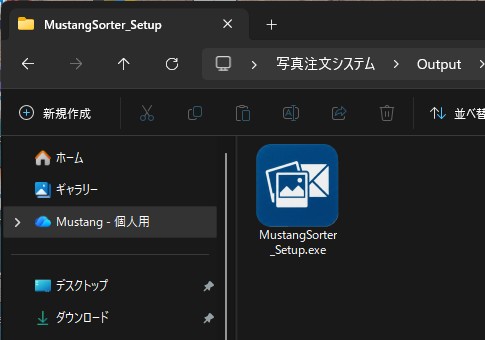
フォルダ内の MustangSorter_Setup.exe を実行してください。
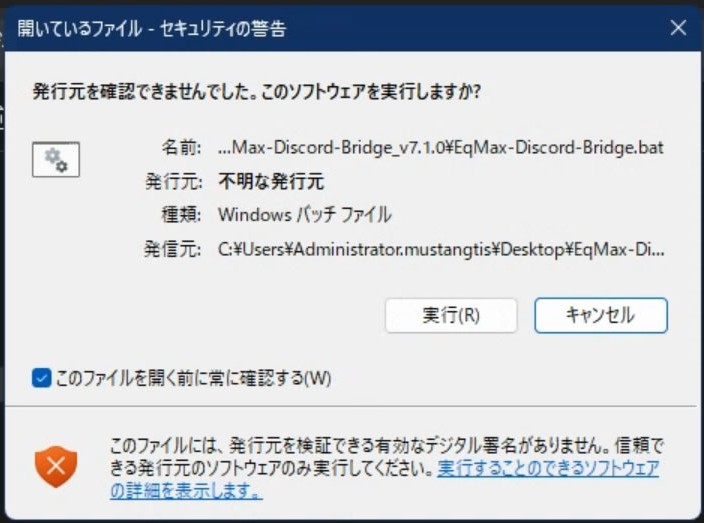
※インターネットなどからダウンロードした場合、デジタル署名に関する警告が出る場合がありますが、無視して実行してください。
「このファイルを開く前に常に確認する」のチェックを外すと、次回以降は表示されません。
2. ユーザーモードの選択
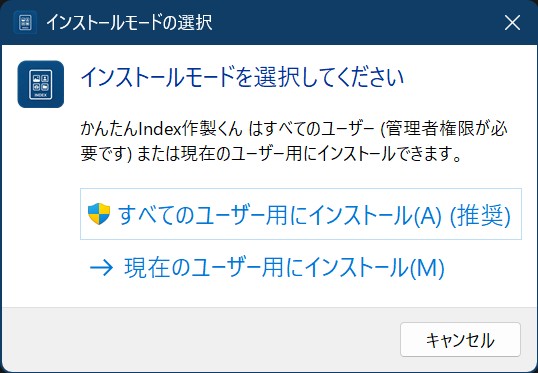
初回インストール時は、ユーザーモードの選択が表示されます。
特に理由がない場合は「すべてのユーザー用にインストール」を推奨します。
(本ガイドもこの設定で進めます)
※管理者権限の許可を求める警告(UAC)が出た場合は「はい」を選択してください。
※上書きアップデート時はこの画面は表示されません。
3. プロダクトキーの入力
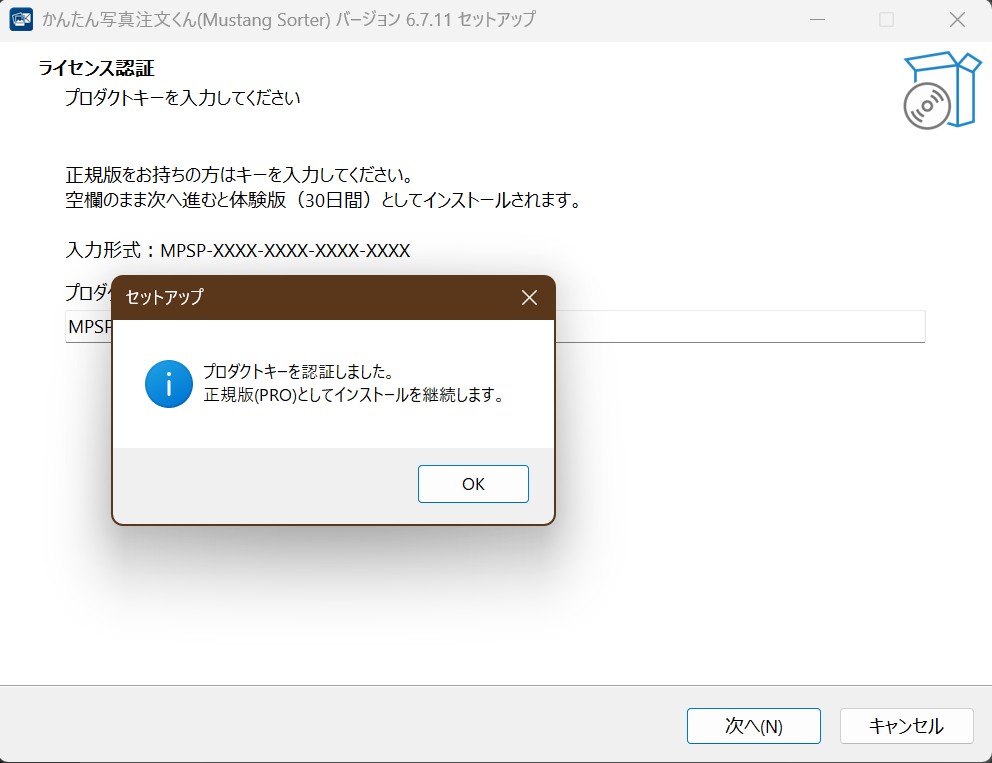
有効なプロダクトキーを入力してください。
入力が完了すると、正規品として無制限に利用することができます。
プロダクトキー欄は空欄のまま「次へ」進んでください。
インストール後30日間は、すべての機能を無制限でお試しいただけます。
※後からライセンスを登録する場合、再度インストーラーを実行し、この画面でキーを入力する必要があります。
(アプリ内や設定ファイルの直接書き換えには対応していません)
4. インストール先の指定
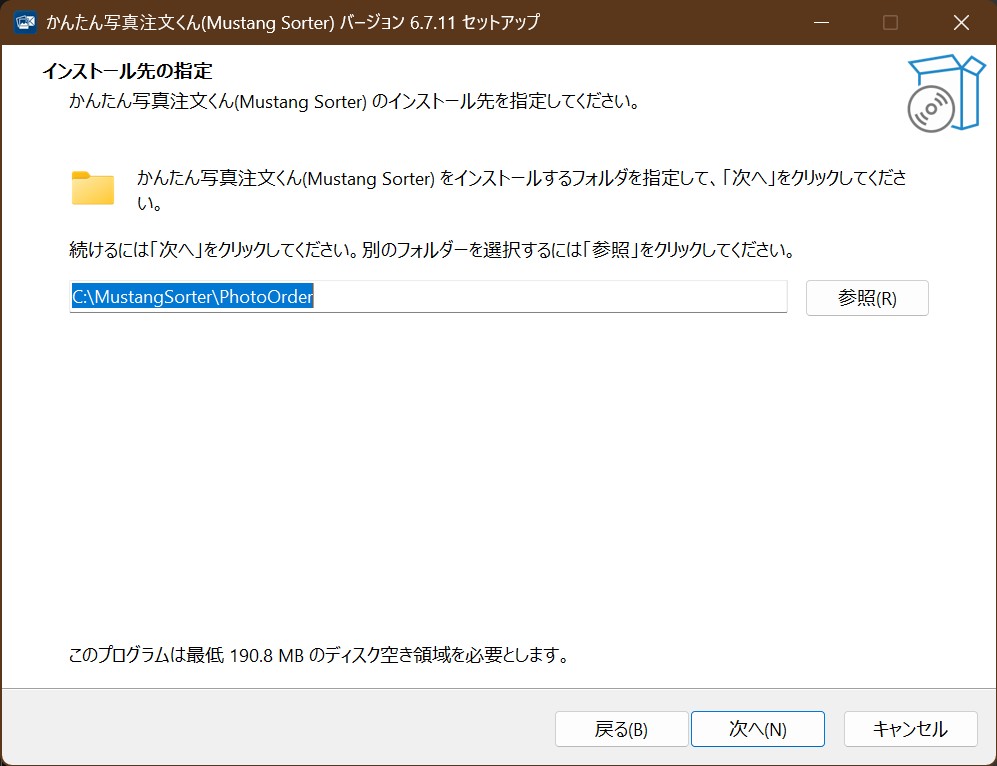
インストール先を設定します。初期値の『C:\MustangSorter\PhotoOrder』を強く推奨します。
以下のフォルダ内は、システム保護により正常に動作しなくなります。
- C:\Program Files
- C:\Program Files (x86)
- C:\ProgramData / C:\Windows
5. 追加タスクと最終確認
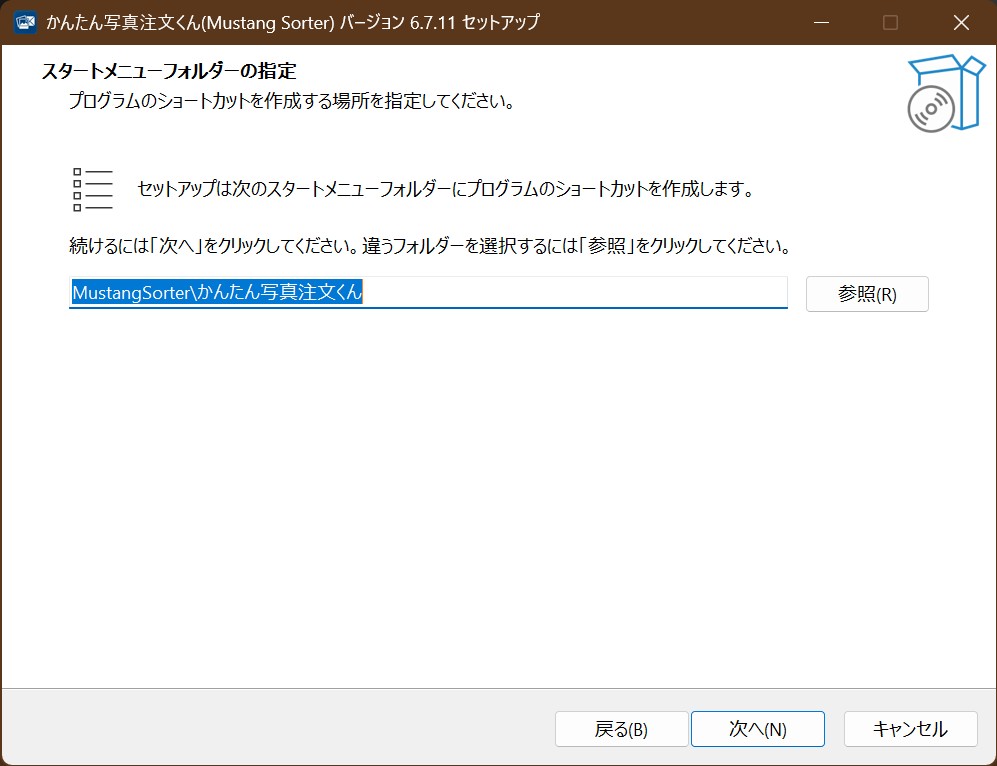
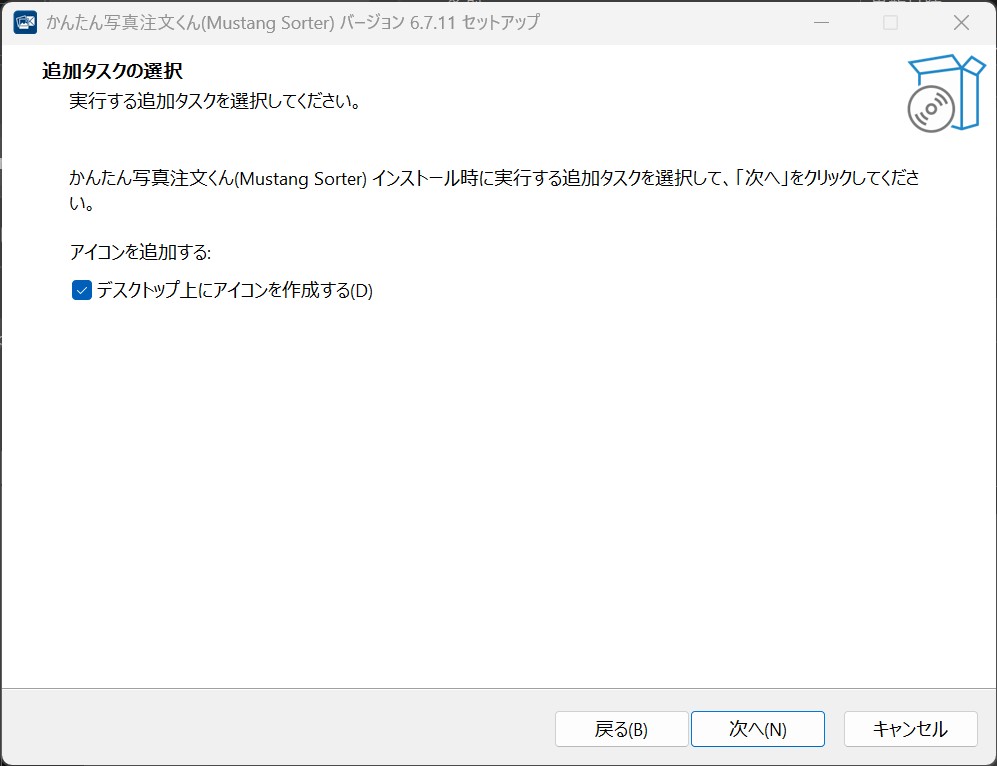
プログラム名とアイコンの設定
スタートメニューの登録名は、初期値(MustangSorter)のままで問題ありません。
デスクトップにアイコンが必要な場合は、チェックを入れたまま「次へ」進んでください。
6. インストールの完了
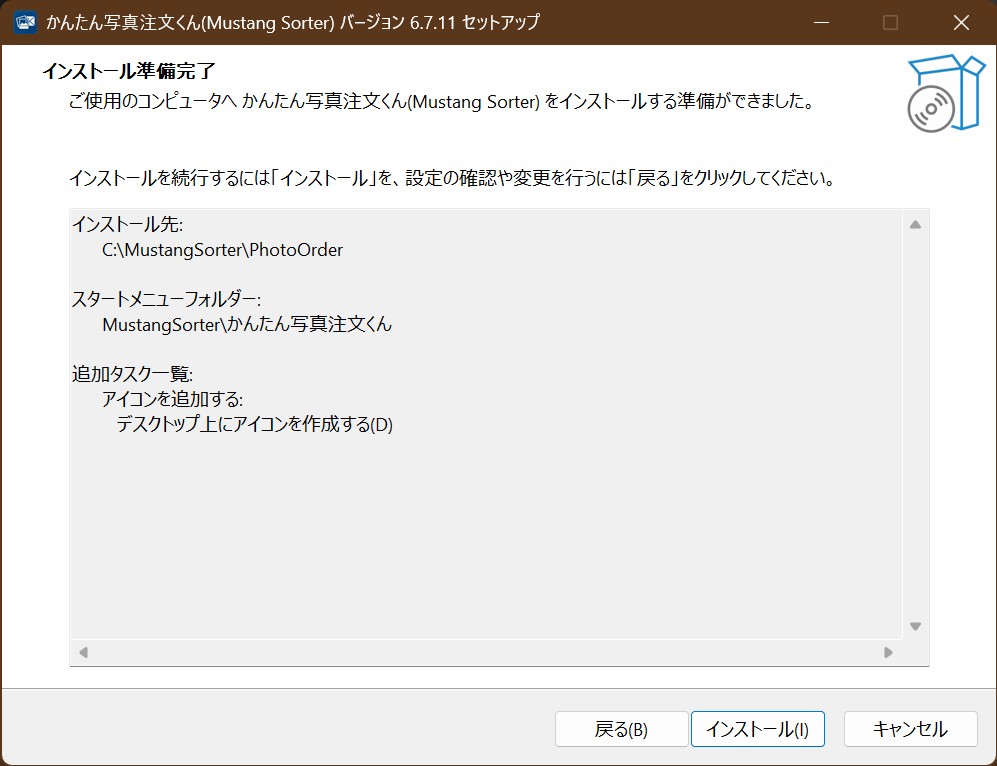
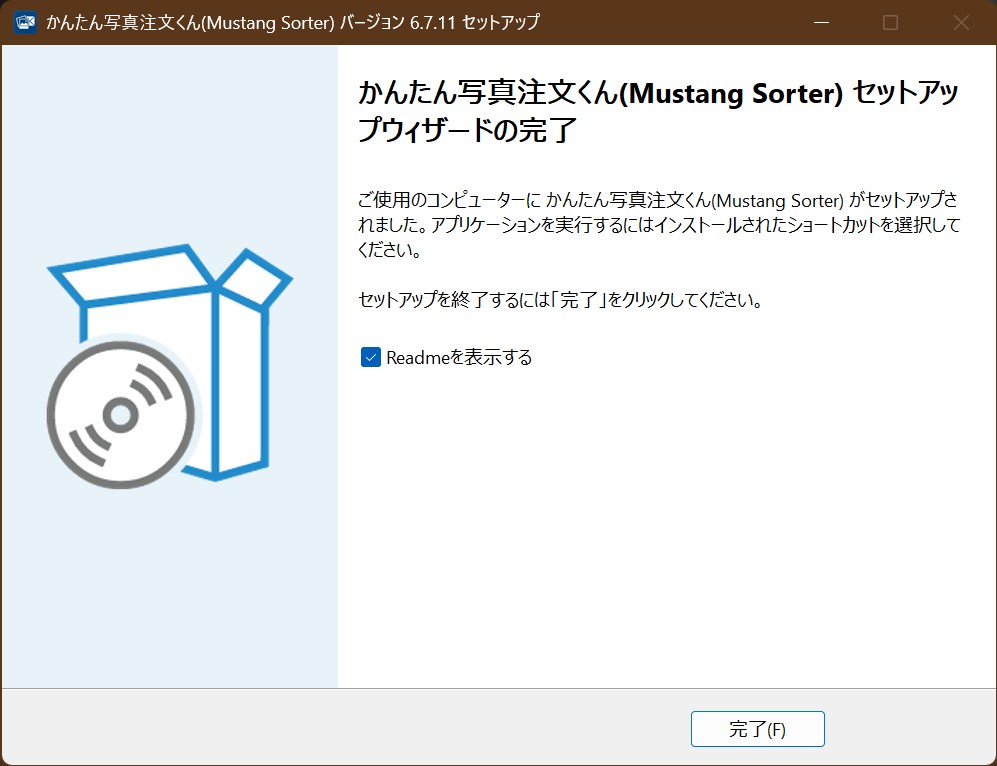
最後に設定を確認してインストール!
内容に間違いがなければ「インストール」をクリックしてください。
完了画面で「完了」を押せば、すべてのセットアップは終了です。お疲れ様でした!
本アプリの削除
設定のアプリから本アプリを探します
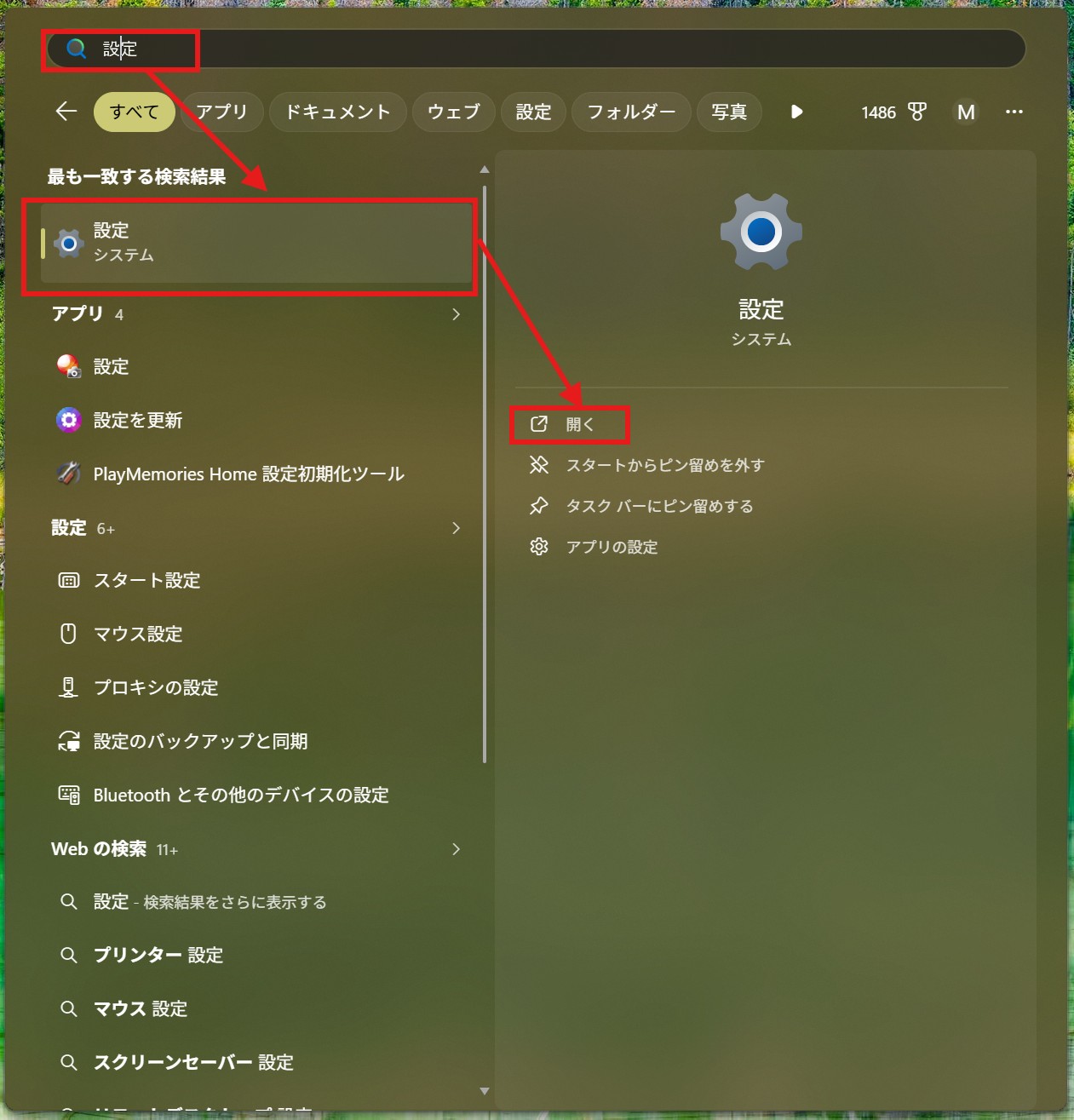
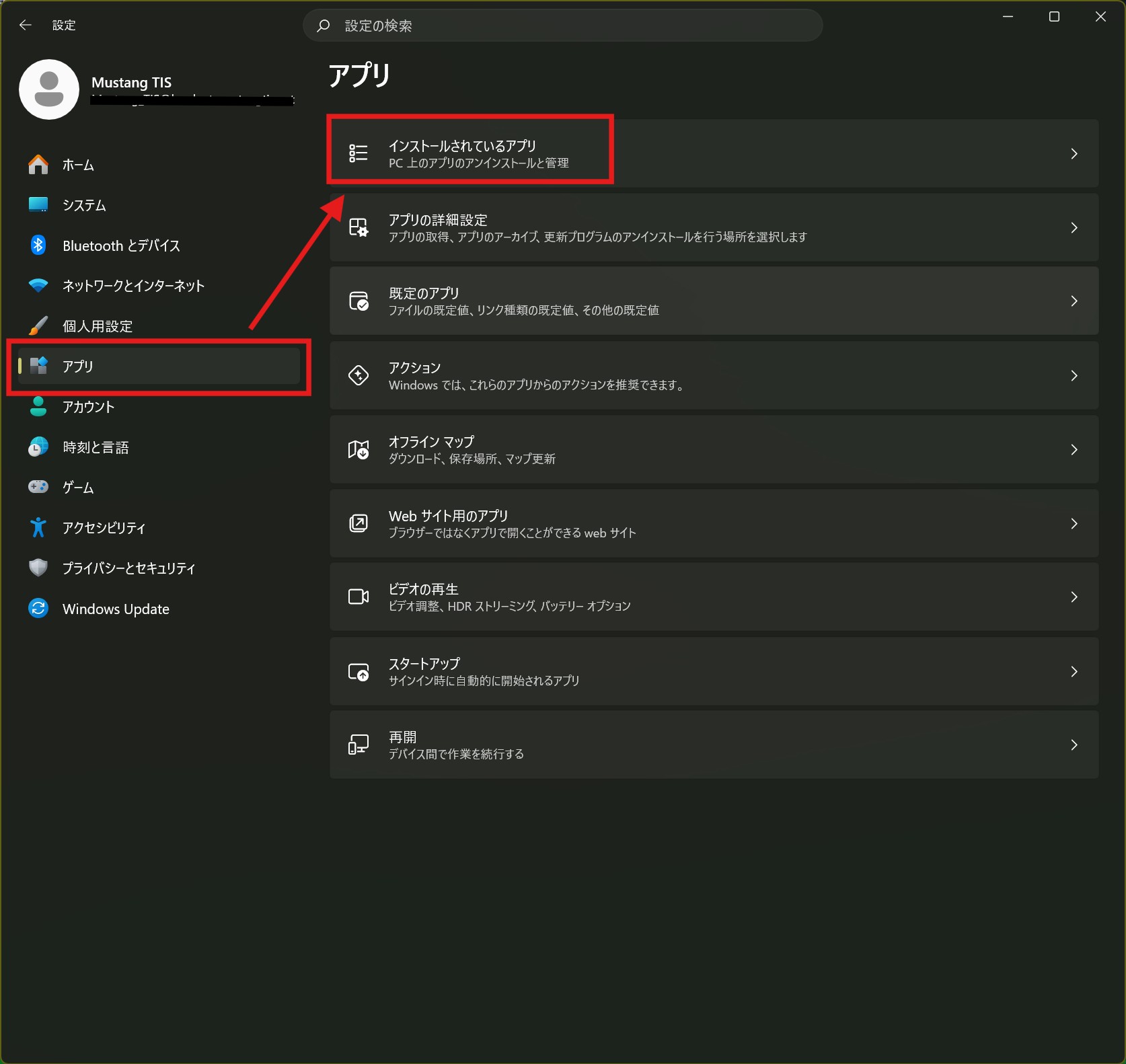
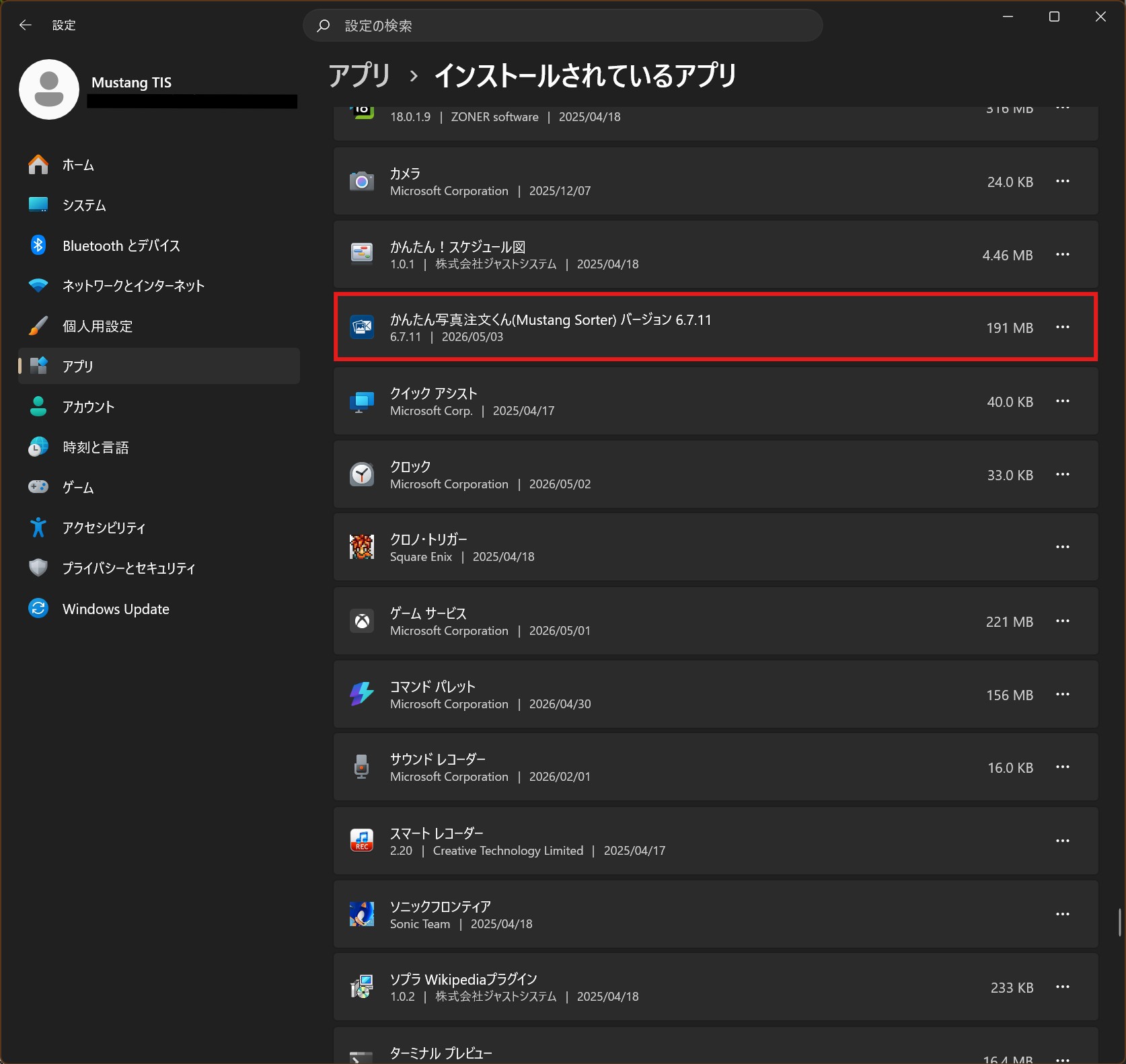
本説明では、Windowsの設定から削除する方法を提示します。
- スタートメニューの検索項目に
設定と入力し、アプリを開きます。 - 設定ウィンドウが起動したら、「アプリ」→「インストールされているアプリ」へと進みます。
- Mustang Sorter(かんたん写真注文くん)を選んでアンインストールしてください。