イベントの作製
1. イベント作製画面の起動
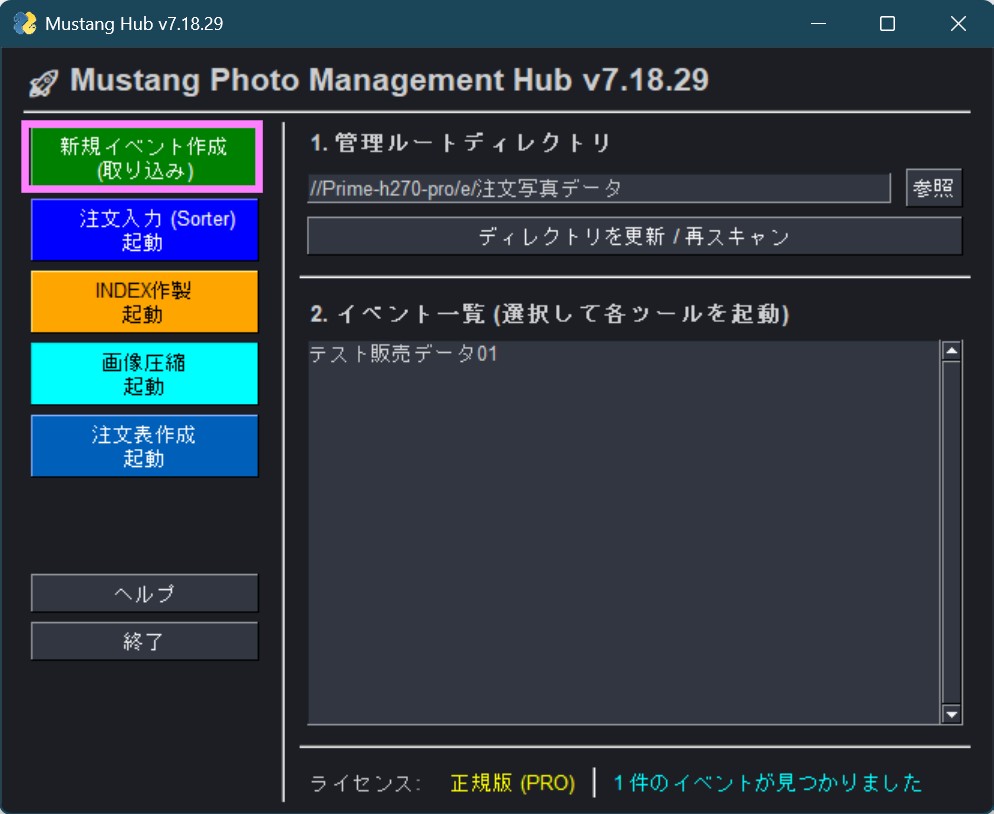
メインシステム(スタート画面)から「新規イベントの作製(取り込み)」ボタンをクリックしてください。
2. 取り込みフォルダの登録
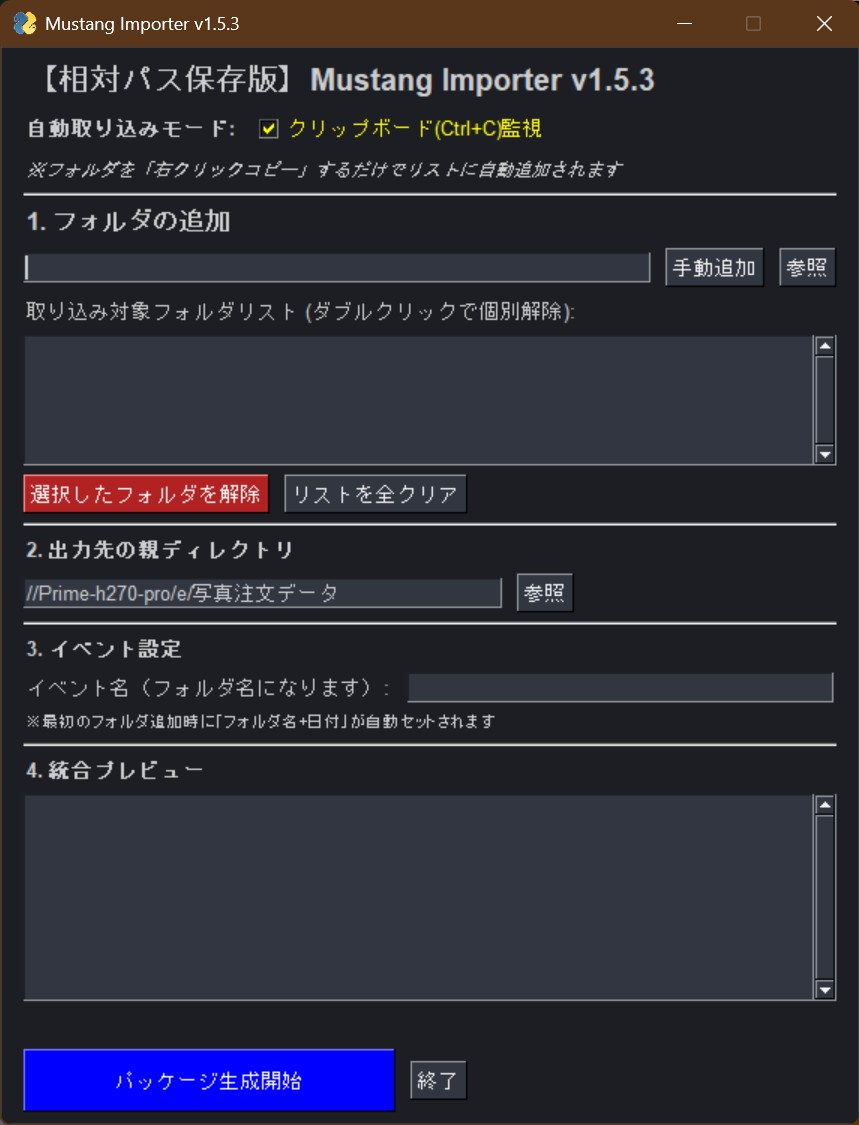
写真が保存されているフォルダを登録します。
- 参照から登録: 「参照」ボタンから対象フォルダを選択します。
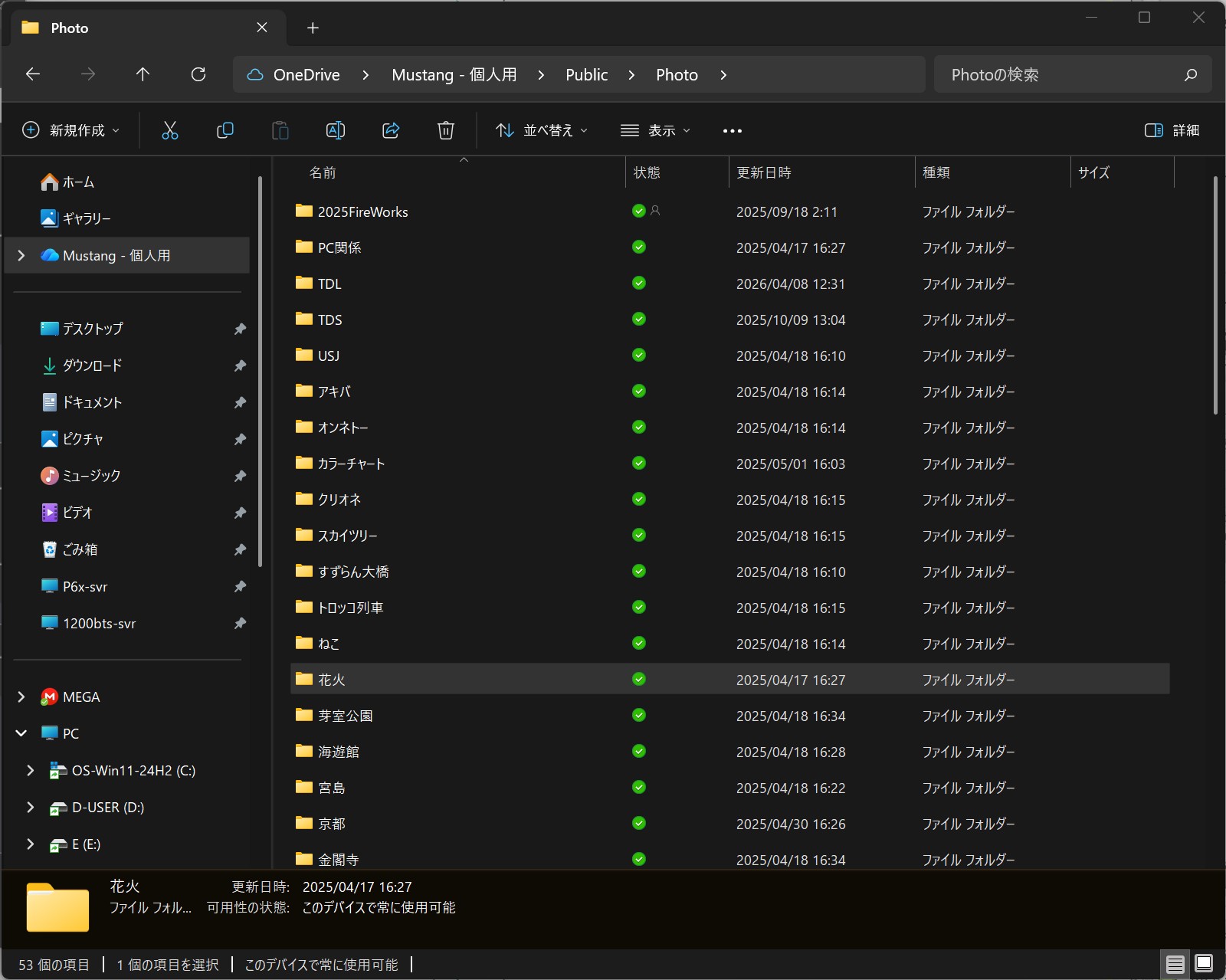
- コピーで登録: 「クリップボード監視」に☑を入れた状態で、エクスプローラー上のフォルダを右クリック→「コピー」(またはCtrl+C)すると、自動的に一覧へ追加されます。
※間違えて登録した場合は、項目をダブルクリックをするか、シングルクリックで選択して「選択したフォルダを削除」で消去できます。
※大概のDPE・ミニラボプリンタ管理ソフトでプリント可能なJPG画像のみを抽出します。
JPG以外のデータは処理できないので必要な画像はJPG形式にしてから保存し直してください。
イベント名の指定
任意のイベント名を入力してください(初期値でフォルダ名+日付が入ります)。準備ができたら「パッケージ生成を開始」をクリックします。
3. 作製プロセスの実行
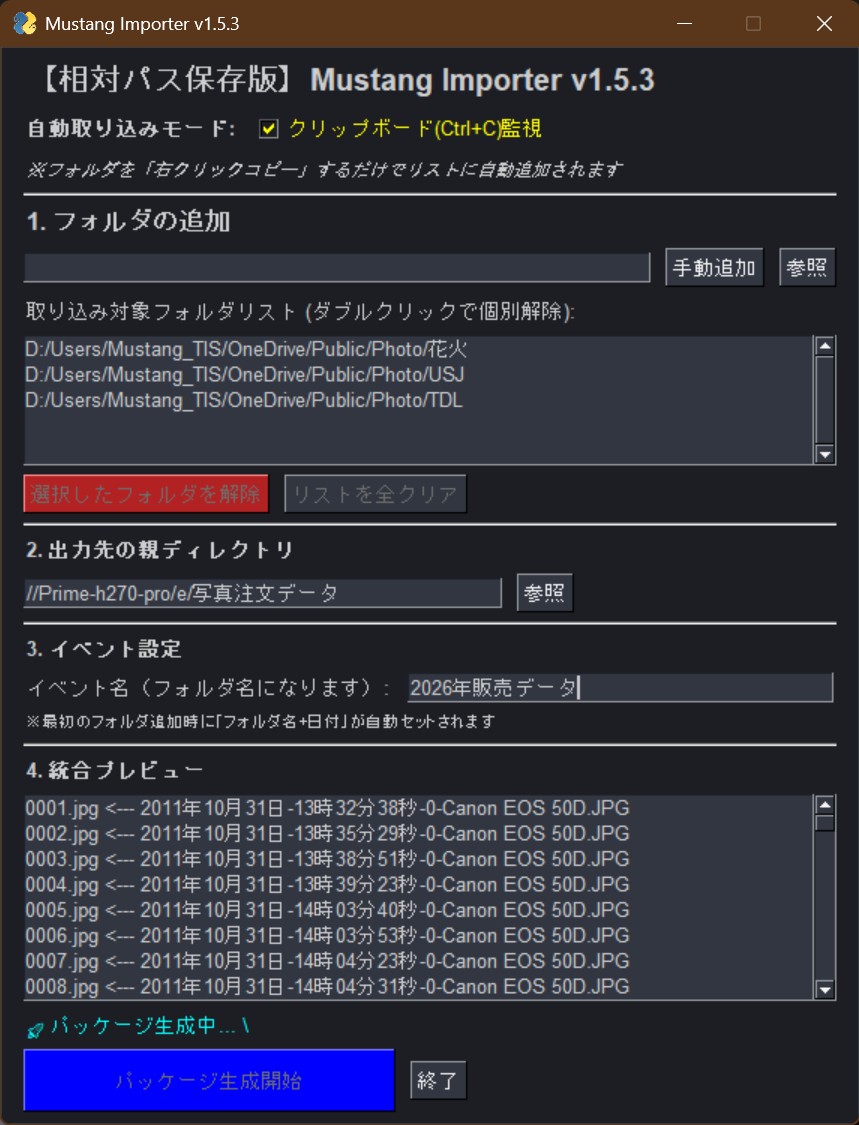
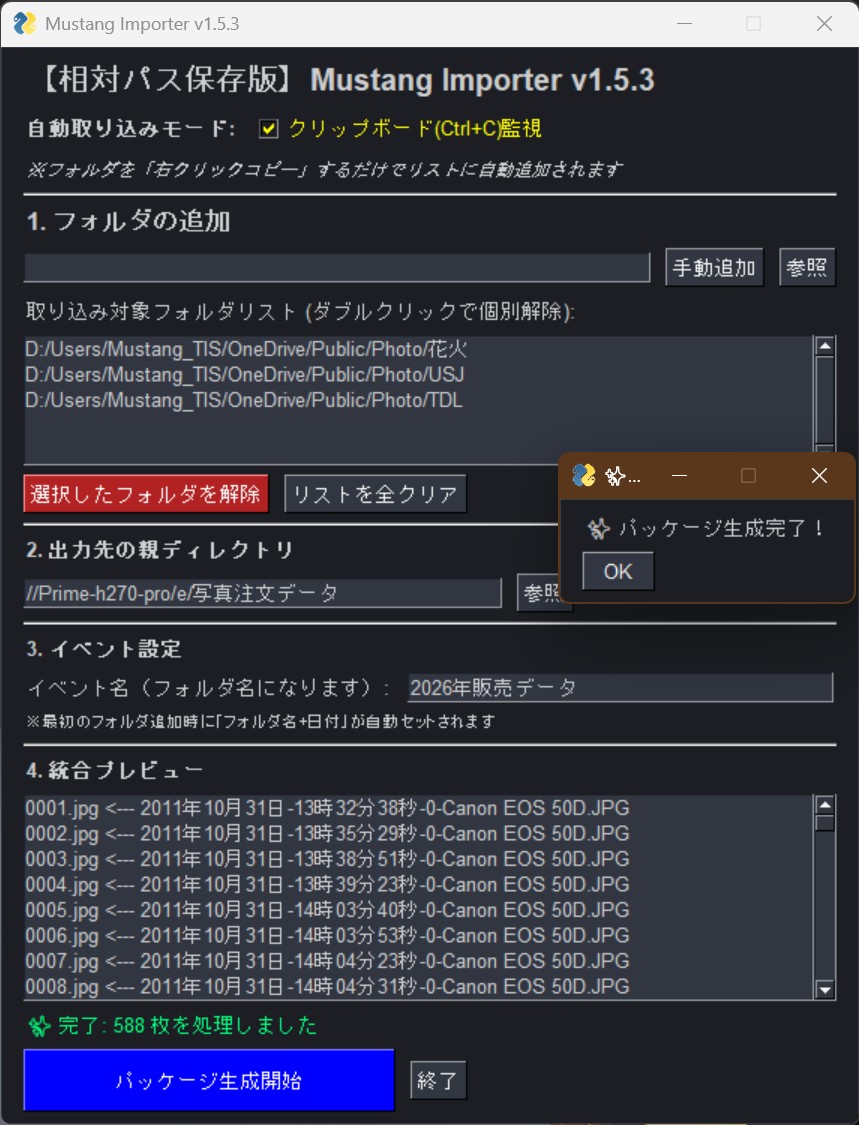
プロセスの実行画面が表示されます。「完了」と表示されれば、イベントデータの生成は成功です。
【重要事項】
- 元データから「管理ルートディレクトリ」へファイルをコピーしてリネームします。元データそのものが書き換えられることはありません。
- ファイルを複製するため、移動先ドライブには元データと同サイズ以上の空き容量が必要です。
4. イベント一覧への反映
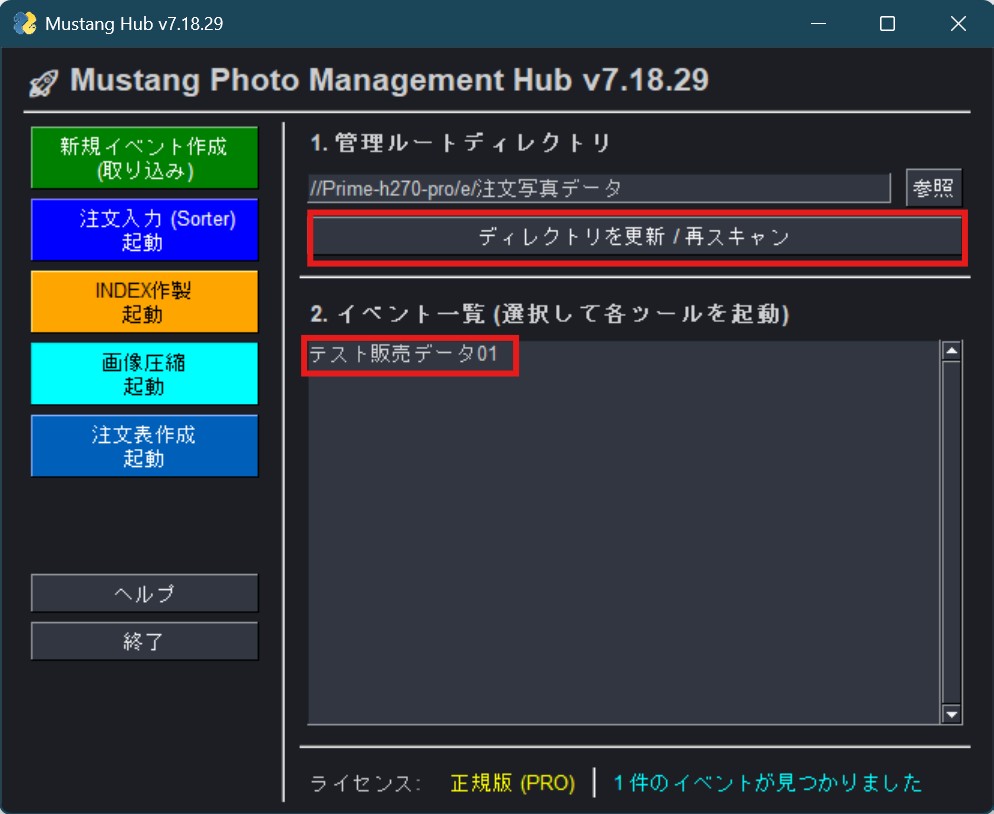
メインシステム画面に戻り、「更新/再スキャン」をクリックしてください。
イベント一覧に、今作成したイベント名が表示されれば、注文の入力やINDEXの作製ができるようになります。