イベントの作製
1. 注文表作成画面の起動
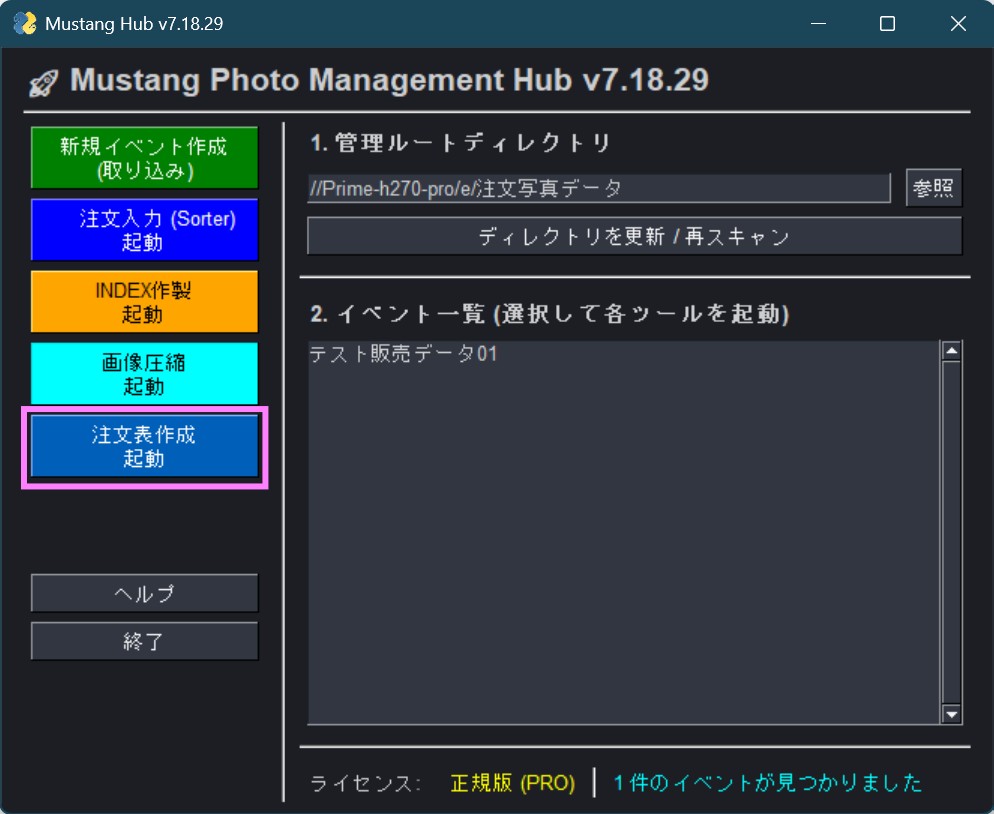
メインシステム(スタート画面)から「注文表作成 起動)」ボタンをクリックしてください。
2. レイアウト作製画面
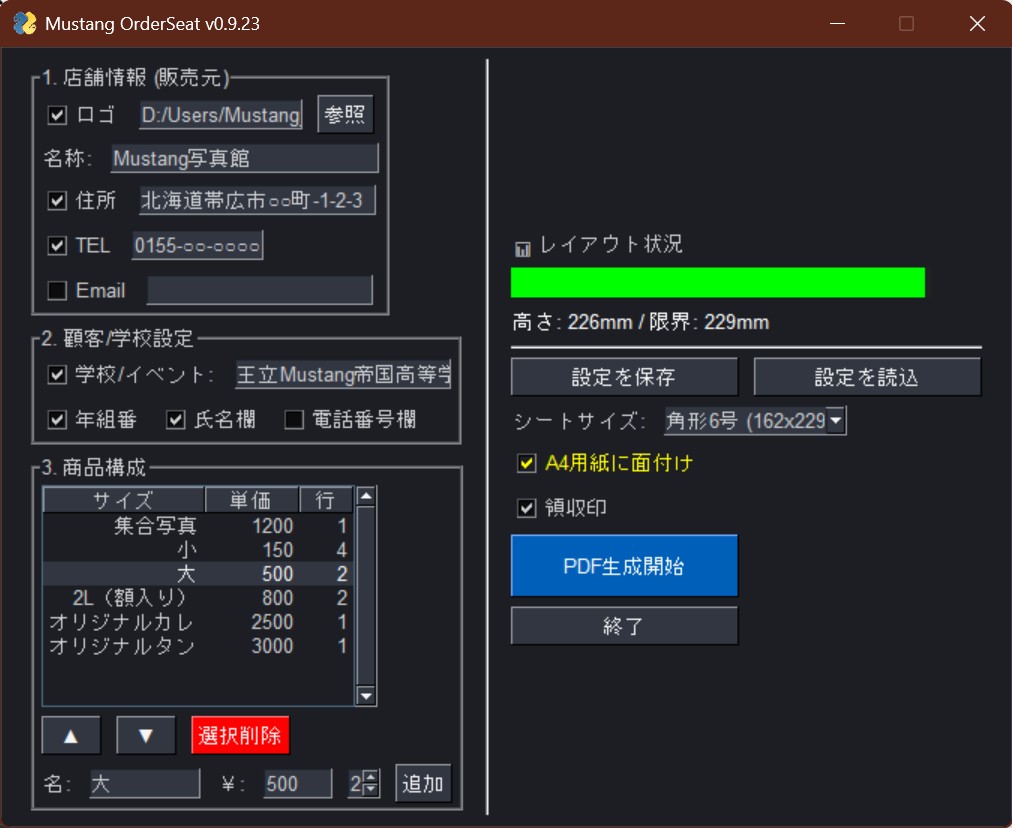
1. 販売元情報の入力
写真館・団体・学校等の販売元や以来元の企業情報を入力します。
- ロゴ:ロゴなどがある場合は参照からロゴ画像を選択します。
- 名称: 家号や学校名など、販売元となる名称を入力。
- 住所・電話番号・E-mail情報等必要であれば入力
2. 顧客/学校設定の入力
顧客必要項目を設定します。
- 学校/イベント:名称固定なら入力。
※不特定や複数入る可能性が有る場合は☑をいれ空白にしておくと、下線のみで筆記で入れて貰うスタイルになります。 - 年組番・氏名欄・電話番号等は☑の有無で印刷に反映が変動します。
3. 商品構成
写真のサイズや作成物や価格を設定します。
- 名:(販売表記名)¥:(価格) (行数)
※1行に収まる注文の列数は用紙のサイズにより変動します。 - 登録されると、表に登録されその中で優先順位で並び順の変更及び削除はできます。
📊レイアウト状況
- バーが緑の内は印刷用紙に収まります。
- バーが赤くなると用紙の許容量を超えてしまっているので、行数をけずって登録するか用紙サイズを変更するなど対応して下さい。
設定を保存:読込
- Save AsやLoad Asを選んでレイアウトの保存/読込を行ってください。
用紙の設定
- シートサイズ:割り付ける用紙のサイズを選びます。登録されると、表に登録されその中で優先順位で並び順の変更及び削除はできます。
- A4用紙に面付け:☑を入れるとA4用紙にシートサイズに割付印刷します。
- 領収印:領収印用の枠を印刷します。
これらの設定が終われば
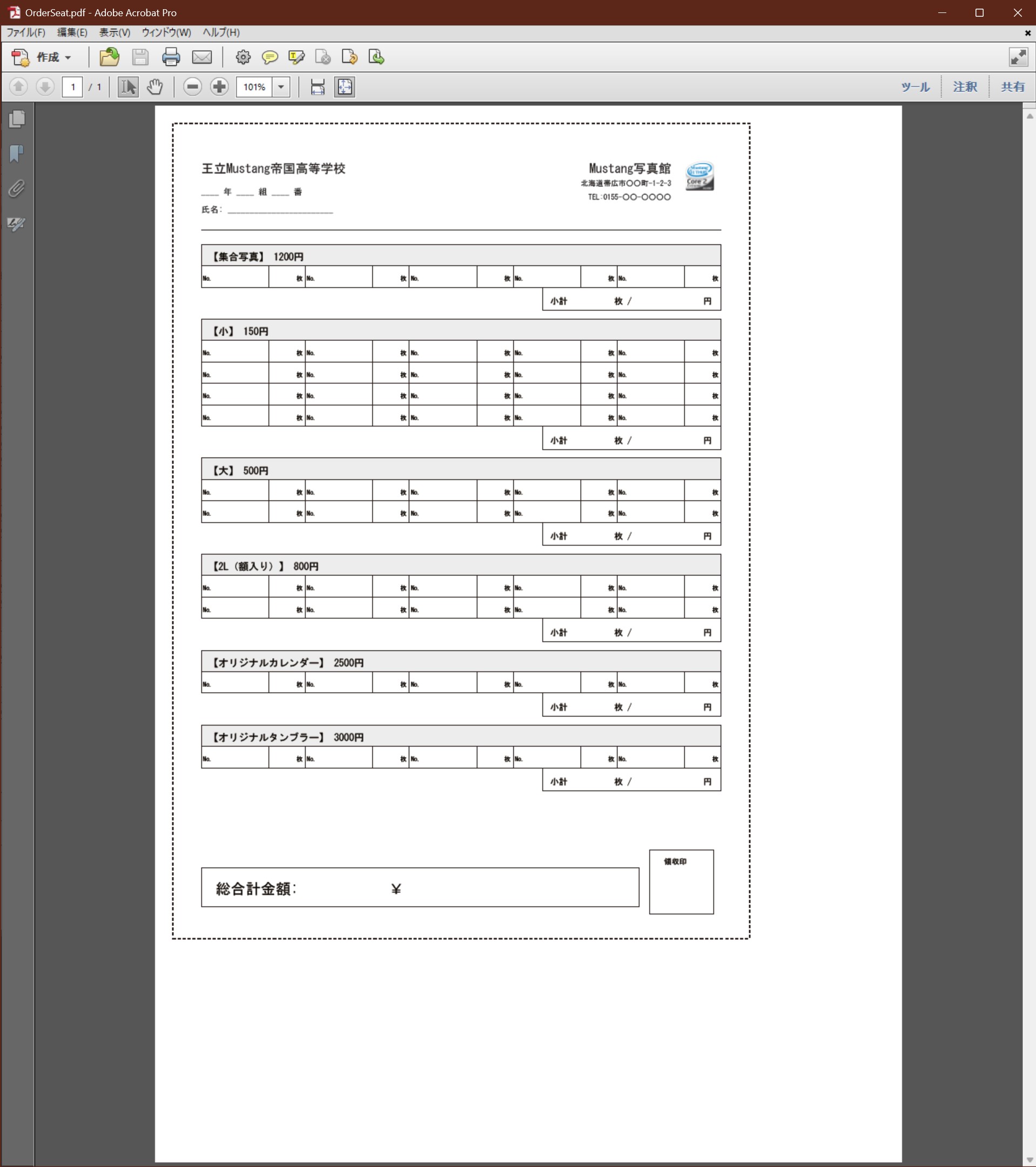
PDF作製開始をすることで注文用紙用のPDFが出力され展開されます。