注文の入力と出力
1. 注文入力画面の起動
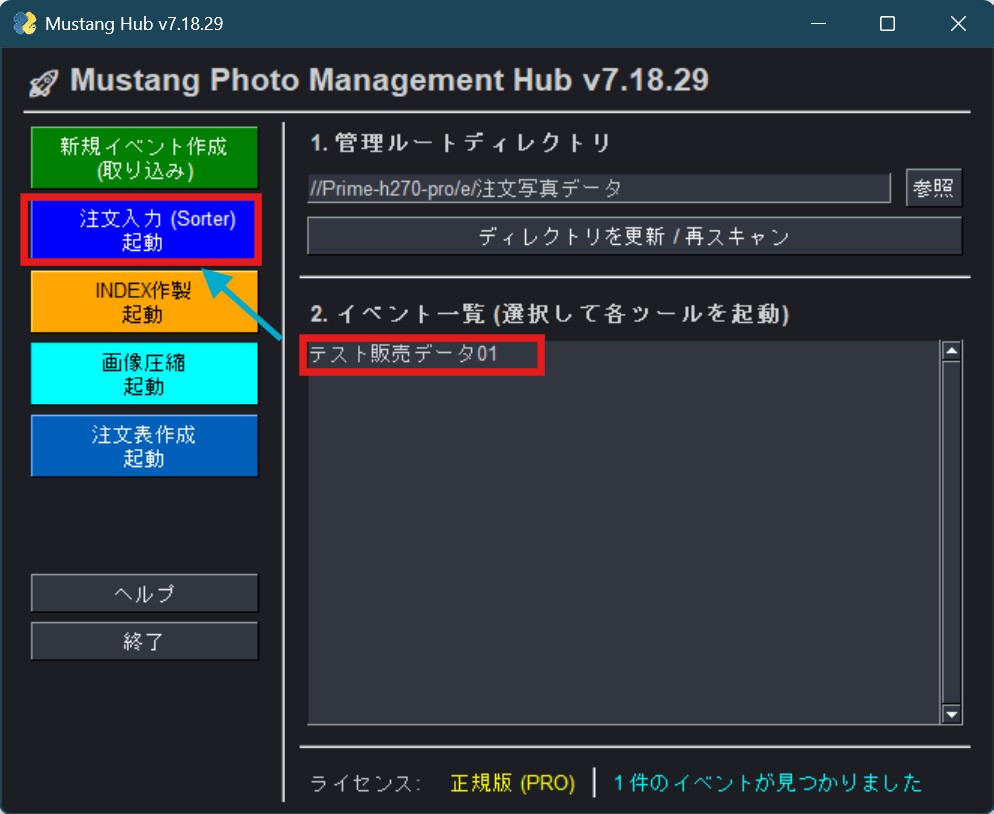
- メインシステムの一覧から、注文を入れたいイベントを選択します。
- 「注文入力(Sorter)を起動」ボタンをクリック。
- 注文入力画面が立ち上がります。
2. 注文管理画面の機能
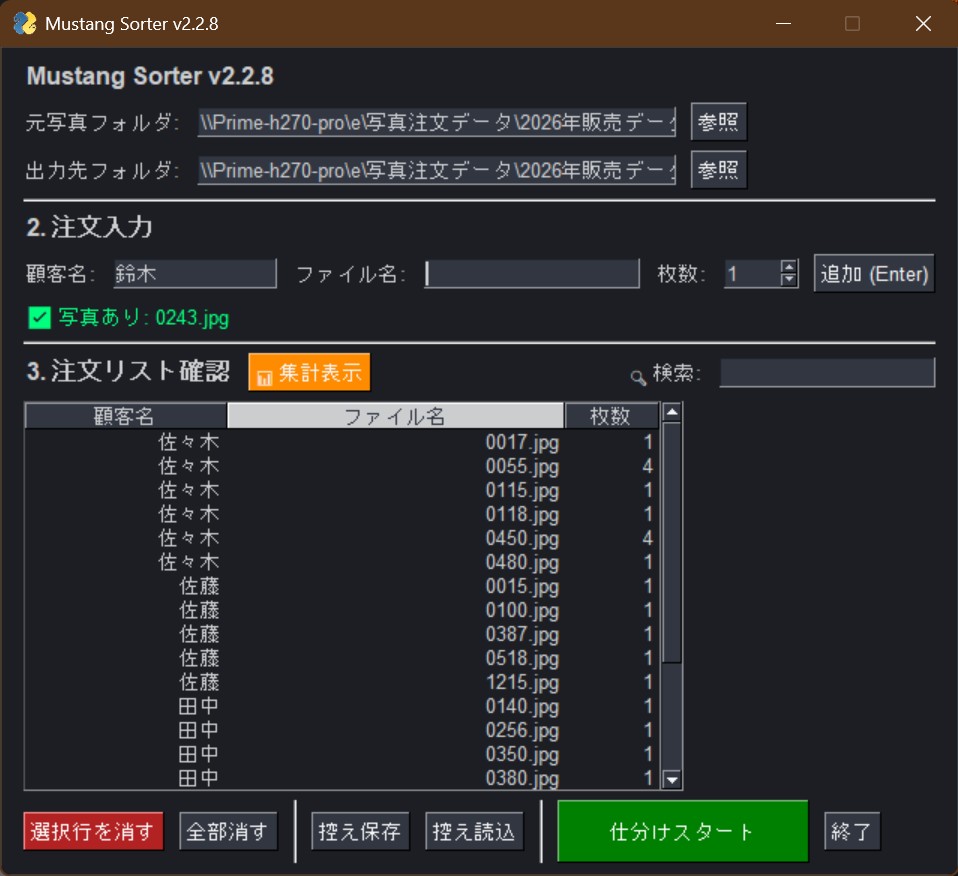
注文入力基本画面
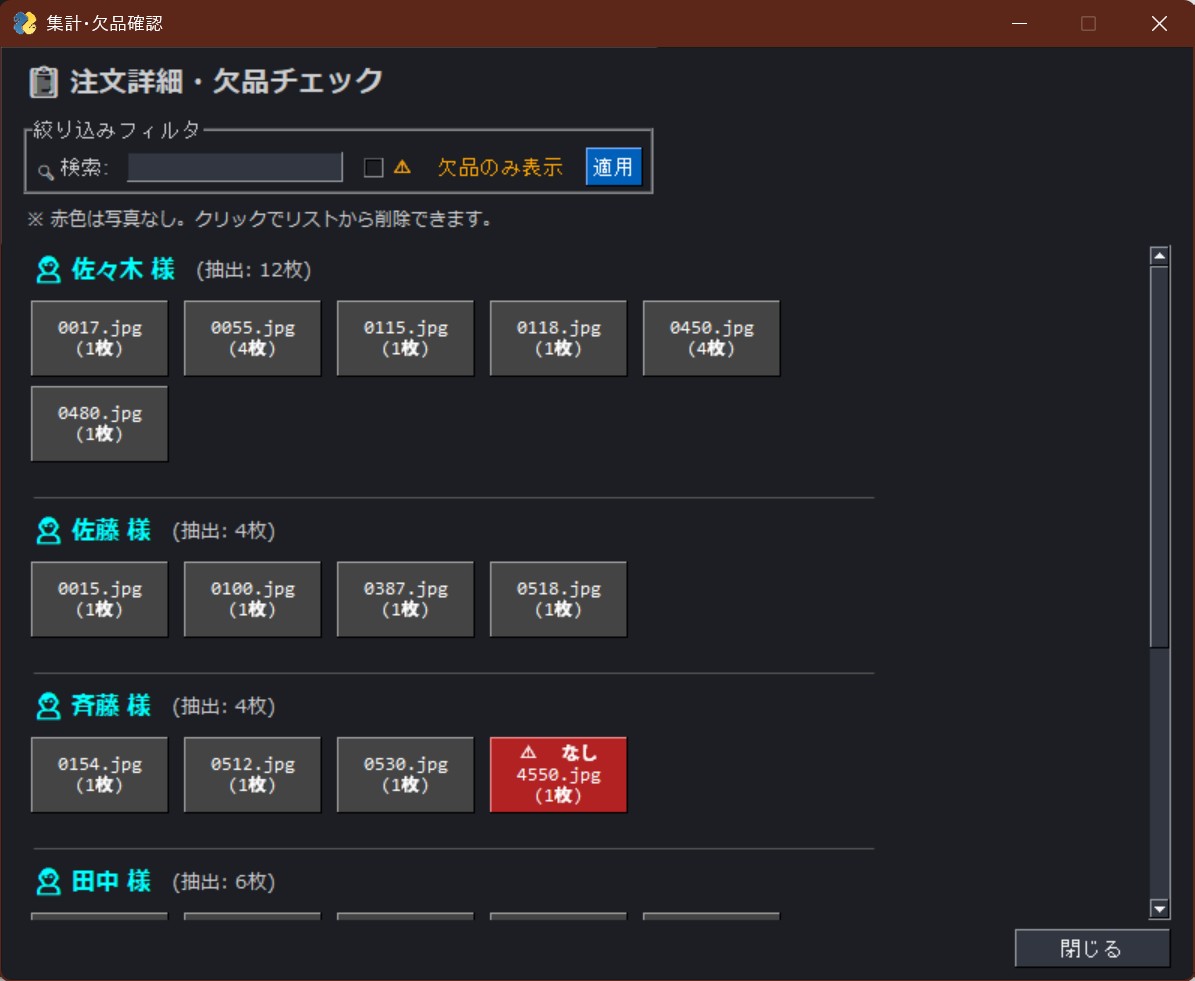
注文詳細画面(集計表示)
各機能の解説
- ■ 自動バックアップと手動保存
-
入力のたびに
Dataフォルダ内へ自動保存(JSON形式)されます。- 注文の控えを保存: 万が一に備え、CSV形式でバックアップを作成できます。
- 控えを読み込み: 以前保存したCSVから履歴を復旧できます。
- ■ 詳細な集計確認
- 「主計表示」ボタンで、配送先やサイズごとの詳細な集計画面を確認できます。
メインの入力ページでも番号登録手前で警告がでますが、集計画面でも存在しない写真名が強調表示されます。 - ■ 仕分けスタート
- 全ての入力が完了した後、ここから画像出力(仕分け)を開始します。
3. 注文入力のルール
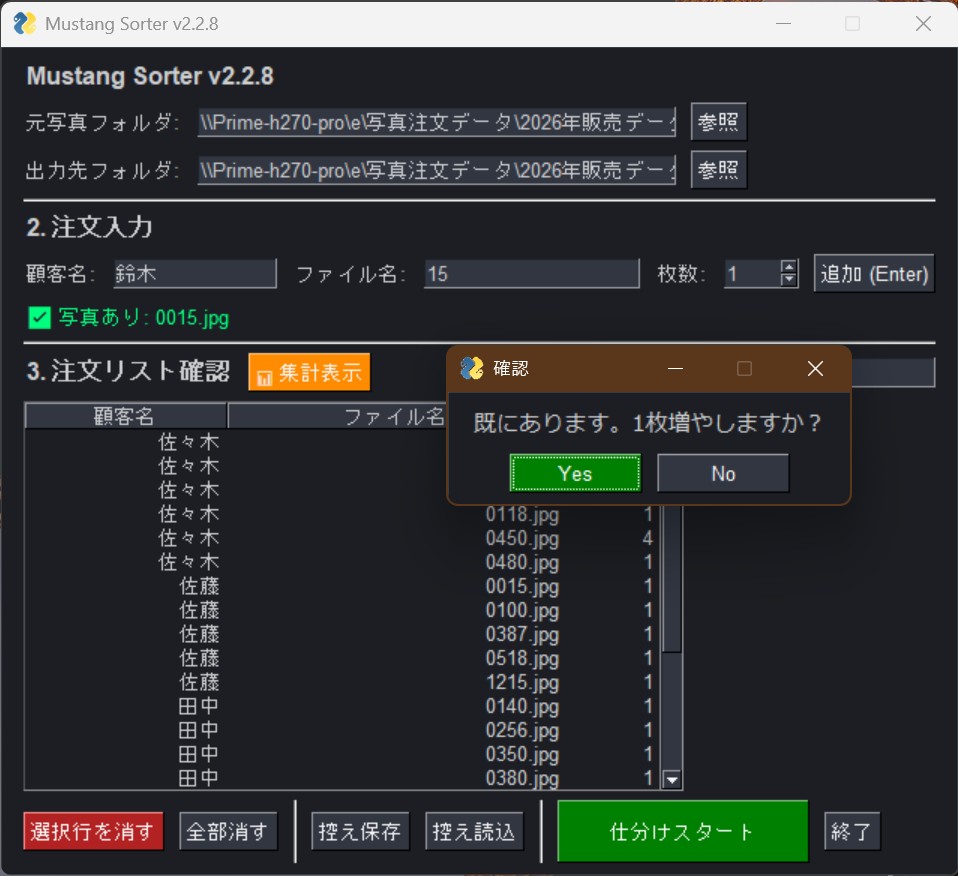
注文重複時の警告
入力のポイント
- 顧客名・写真番号・枚数を入力し、エンターキー(または追加ボタン)で確定します。
- 重複チェック: 同一顧客で同じ写真番号が入力されると警告が出ます。「YES」を選択すると既存の注文に枚数が加算されます。
【重要:ファイル名の注意】
ファイル名は日本語対応していますが、ミニラボ(写真プリント機)の裏印字は日本語に対応していないことが多いため、文字化けを防ぐには半角数字・英字での運用を強く推奨します。
ファイル名は日本語対応していますが、ミニラボ(写真プリント機)の裏印字は日本語に対応していないことが多いため、文字化けを防ぐには半角数字・英字での運用を強く推奨します。
4. 注文の出力(仕分け実行エラーチェックが有る場合)
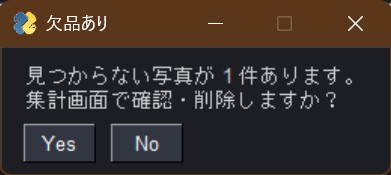
元画像不在時のエラー
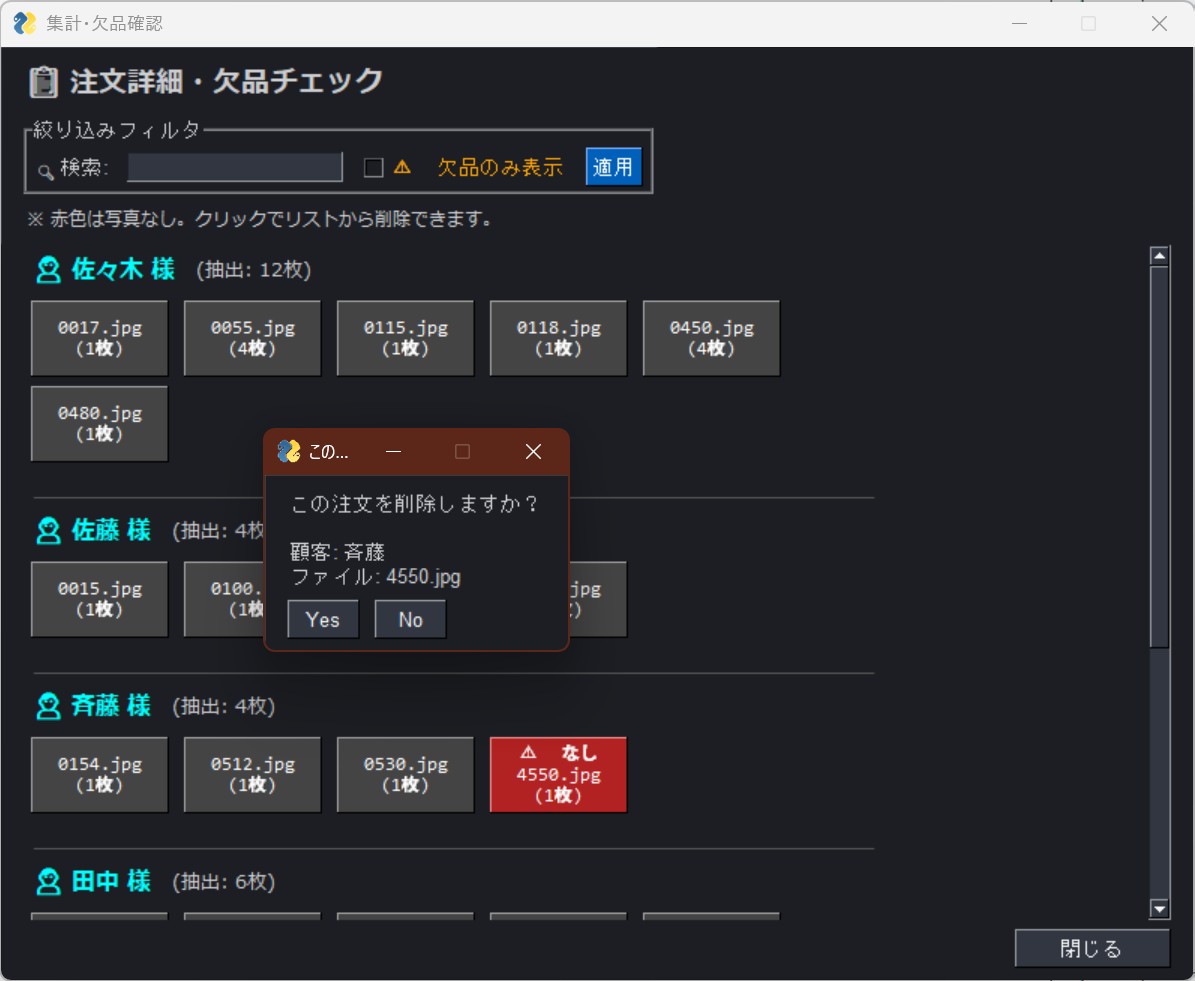
集計画面でエラーのある項目をクリックする。
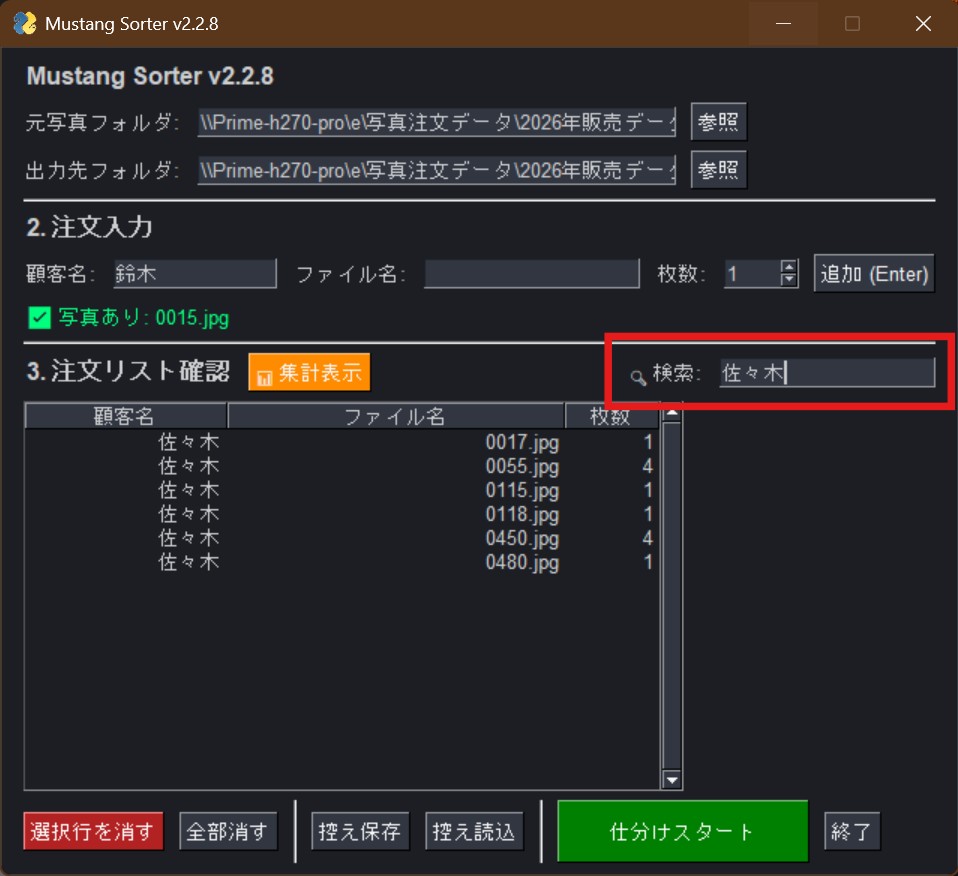
仕分け完了と検索画面
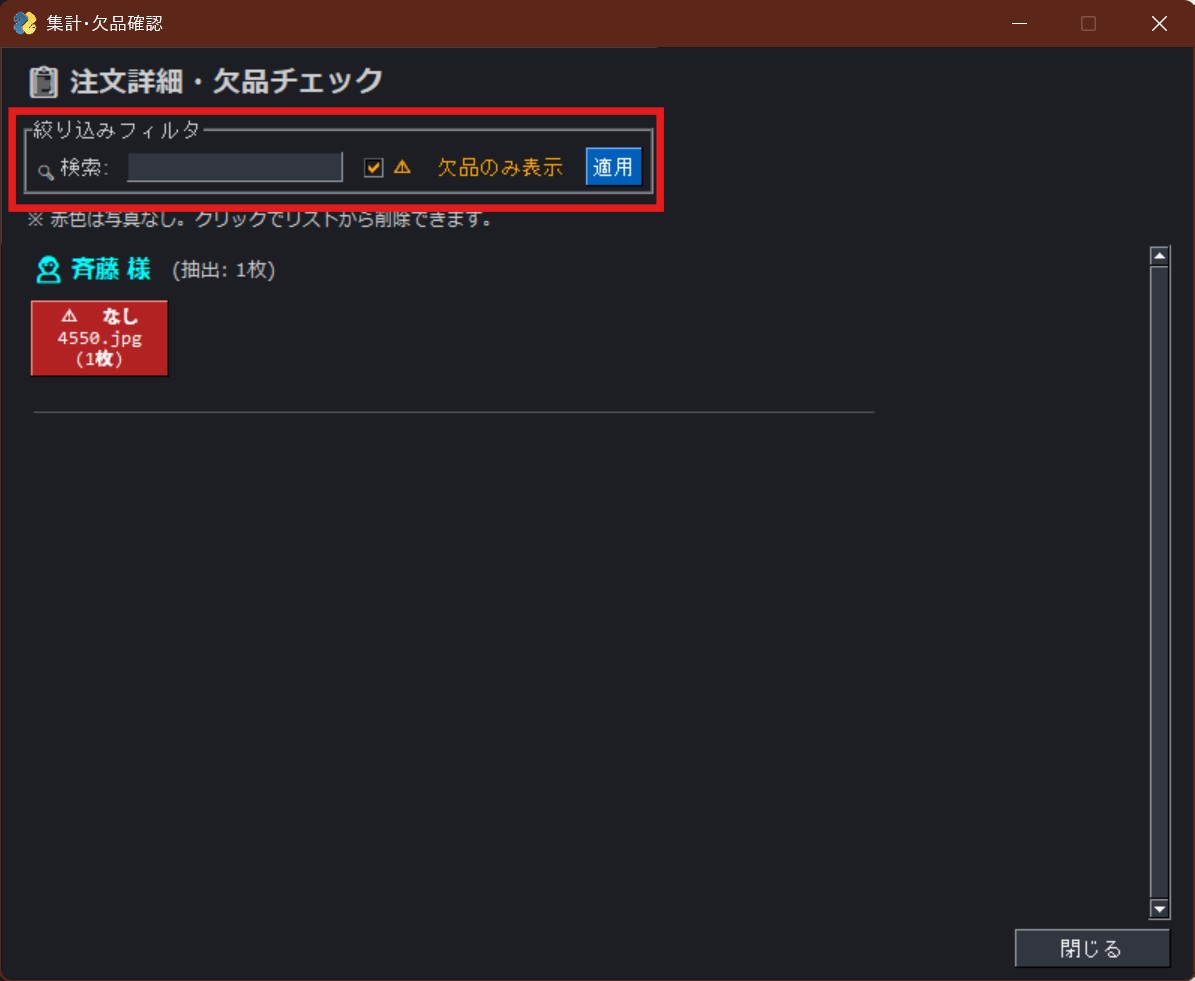
集計画面での検索絞り込み
仕分けの実行
- 「仕分けスタート」をクリックします。
- 自動チェック: 注文された写真が元画像フォルダに存在するか自動確認します。ファイルが存在しない場合はエラーが出るので、修正を行ってください。
- 削除は集計画面がわかりやすいですが入力画面から実行可能です。
💡 ヒント
- 詳細画面にエラーがある入力が赤表示で警告がでるので解りやすいです。
- 注文数が多い場合は、画面内の「検索」機能を活用すると目的のデータがすぐに見つかります。
※ファイル名or顧客名 どちらでも抽出できます。
5. 注文の出力(エラーなし進行)
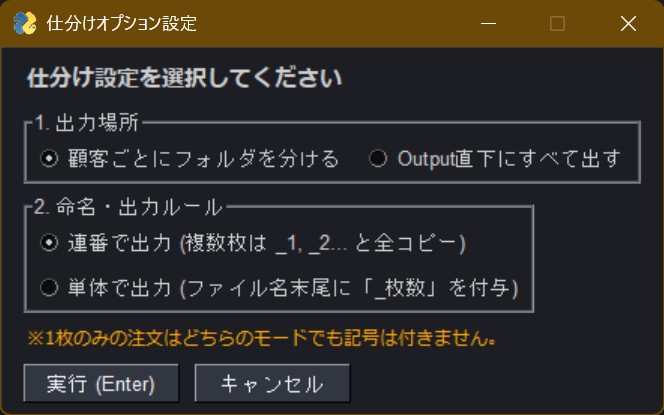
仕分け方法選択画面
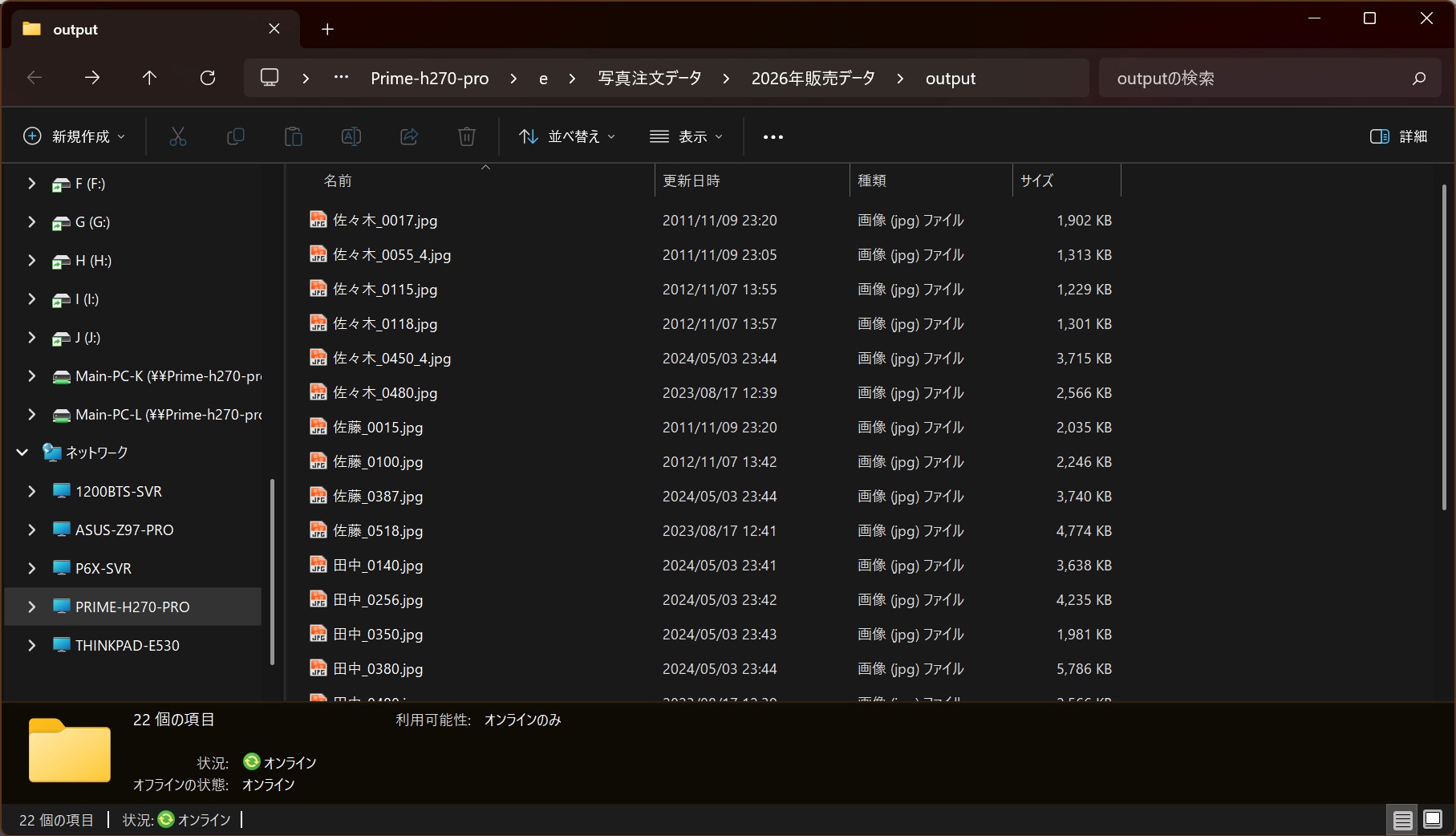
仕分け完了後Outputフォルダ
仕分けの実行でエラーを解消した後
- 「仕分けスタート」をクリックします。
- エラーがでなかった場合、仕分け方法のメニューが表示されます。
- 出力場所
- 顧客ごとにフォルダを分ける
顧客名のフォルダを作りその中に画像を吐き出します。 - Output直下に全て出す
Outputフォルダ直下に全オーダーの注文データを吐き出す。
- 顧客ごとにフォルダを分ける
- 命名・出力ルール
※複数枚注文は同一顧客のみで判断します 。
※例は佐藤様が0001を3枚注文した場合。- 連番で出力
複数枚 注文をしているオーダーは複製して連番を振る
例)佐藤_0001_1.JPG、佐藤_0001_2.JPG、佐藤_0001-3.JPG - 単体で出力
複数枚注文も1画像のみの出力だが末尾に枚数の数字を付けて吐き出す
例)佐藤_0001-3.JPG のみ出力
- 連番で出力
- 出力場所
- 仕分け方法を選択後実行を押す。
- 仕分け完了後、自動で
Outputフォルダが開きます。中身を確認して作業終了です!