かんたん写真圧縮くんの操作方法
使い方
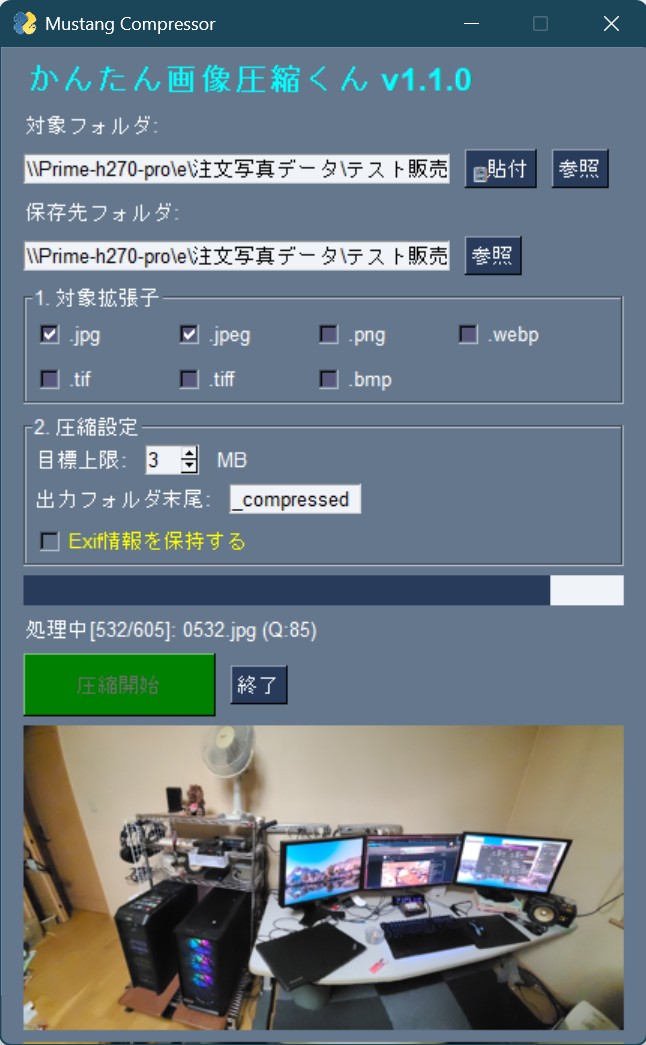
1. フォルダの指定(パス取得)
圧縮したい写真が入っている場所と、新しい保存先を指定します。
- 対象フォルダ:元の写真が入っている場所です。「📋貼付」ボタンを押すと、HUBやエクスプローラーからコピーしたパスを即座に入力できます。
- 保存先フォルダ:対象フォルダを入力すると、自動的に「(元の場所)_compressed」というパスがセットされます。
2. 対象拡張子の選択
「1. 対象拡張子」枠内で、処理したいファイル形式にチェックを入れます。
- .jpg だけでなく、.png や .tif などの重いデータも対象に含めることができます。
- 出力統一:元の形式が何であっても、出力はすべて販売サイトに最適な「.jpg」に統一されます。
3. 圧縮とExifの詳細設定
「2. 圧縮設定」枠内で、出力ファイルの挙動を決めます。
- 目標上限(MB):販売サイトの制限(例:10MB以下など)に合わせてSpinボタンで数値を指定します。指定した容量に収まるまで、画質を自動調整(再試行)しながら保存します。
- 出力フォルダ末尾:保存先フォルダ名をカスタマイズしたい場合に書き換えます(初期値は _compressed)。
- Exif情報を保持する:撮影日時やカメラ情報を残したい場合はチェックを入れます。情報をクリアしてプライバシーを保護したい場合はチェックを外してください。
4. 実行とリアルタイム確認
- 圧縮開始:クリックすると一括処理が始まります。
- プログレスバーとプレビュー:画面下部のバーで進捗がわかります。また、現在処理中の写真がプレビューImageに次々と表示されるため、変換ミスがないか目視で確認可能です。
- 自動オープン:完了通知(ポップアップ)を閉じると、保存先フォルダが自動で開きます。
【技術的な備考】
- 設定の記憶:次回起動時、前回の「目標MB」や「Exif設定」が自動で復元されます。
- クオリティの追い込み:容量内に収めるため、最高画質(95)から順に下げて再試行します。どうしても収まらない場合でも最低限の画質(10)で書き出しを行い、処理を止めません。
- フォルダ構造の維持:サブフォルダの中に写真がある場合、保存先にも同じフォルダ構造を再現して出力します。