かんたんIndex作製くんの操作方法
使い方
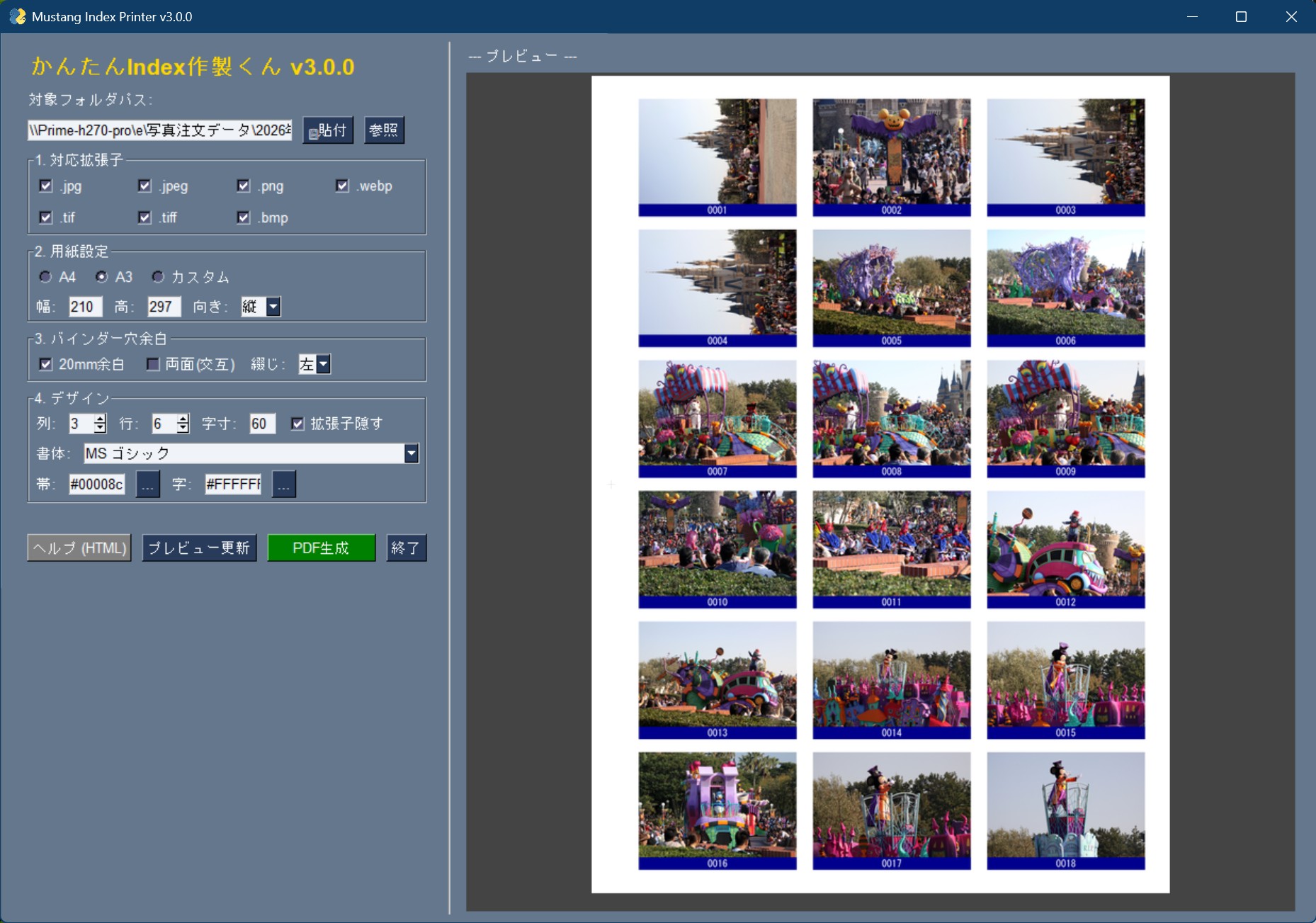
1. 作業フォルダの指定
インデックスを作製する写真が入っているフォルダを指定します。「かんたん写真注文くん」から起動した場合は、自動的にパスが入るため、そのまま進めてOKです。
- 📋貼付:エクスプローラ等でコピーしたパスを直接入力できます。
- 参照:フォルダ選択ダイアログから場所を選べます。
2. 対応拡張子の選択
インデックスに登録したい画像形式にチェックを入れます。
- .jpg / .png / .webp / .bmp など、主要な画像形式に対応しています。
- ヒント:特定の形式(.tifなど)だけをまとめたい時に便利です。よく分からない場合は、すべてにチェックを入れておけば間違いありません。
3. 用紙・余白の設定
- 用紙設定:A4・A3、またはカスタム(ミリ単位)から選び、縦横の向きを指定します。
- バインダー用穴余白:チェックを入れると、綴じ方向に合わせて20mmの余白を確保します。中央にパンチ用のセンターマーク(+)も自動挿入されます。
4. デザインと出力
- 列と行:1ページに表示する画像の数を指定します。
- 字寸:文字サイズをピクセル単位で指定します。
- 300DPIで出力されるので12ピクセルでおおよそ1mmのサイズになります。
- 字寸に遭わせて帯の高さは最適化されます。
- 配色・書体:帯の色や文字色、フォントを自由にカスタマイズ可能です。
- プレビュー更新:右側に1ページ目の完成イメージが表示されます。
- PDF生成:クリックするとPDF作成を開始します。完了後、作製されたPDFが自動で開きます。
- 生成されたPDF本体はインデックス作製元画像が入っているフォルダに保存されています。
【備考・ご注意】
- ウィンドウサイズについて:本アプリは低解像度のモニターでも起動できるように、初期サイズを小さめに設定しています。プレビューが見にくい場合は、ウィンドウの端をドラッグや右上の最大化ボタンを利用して、使いやすい大きさに調整してください。
- ファイル名の表示:ファイル名が長い場合は表示が切れることがありますが、仕様です。字寸(フォントサイズ)を小さくするか、ファイル名を短くしてご対応ください。
- 印刷について:本アプリには直接印刷する機能はありません。作成されたPDFを、お使いのPDF閲覧ソフト(Adobe Reader等)で開いて印刷を行ってください。