かんたんIndex作製くんの起動
1. 概要
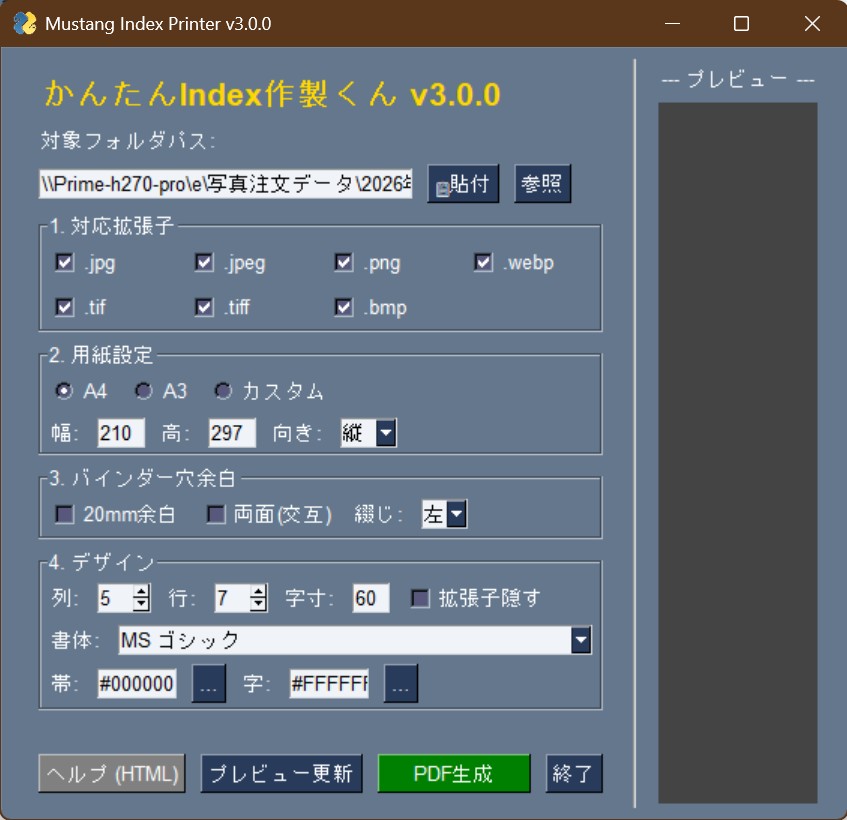
- 写真のインデックスシートを素早く作製
- 写真の注文用や管理用として一覧印刷するのに最適。
- 「かんたん写真注文くん」と連動し、販売用インデックスを即座に生成可能。
- ファイル名の背景帯(ボーダー)により、写真と番号の対応がひと目でわかります。
- 多数の形式に対応:jpg, jpeg, png, webp, tif, tiff, bmp。
※かんたん写真注文くん本体はJPGの処理しか対応していないので注意してください。 - 設定の自動保存:最後に実行したレイアウトを記憶。次回起動時も同じ設定で作業できます。
- 現場に合わせた自由なレイアウト設定
- 用紙:A4/A3に加え、非定型のカスタムサイズにも対応。
- Lサイズや1M超の大判プロッタ出力用データも作製可能。(物理メモリや仮想メモリ容量が許すならば5M×5M程度までなら大判データ作製できると思います。)
- バインダー余白
- 綴じ穴を考慮し、上下左右の指定した方向に20mmの余白を自動で設定可能
- センターマーク(+):余白設定時、パンチのセンターを合わせるためのガイドを自動描画。
- 両面印刷を配慮し両面印刷設定時は偶数ページの余白位置が反転した状態で出力されます。
- 自由なデザイン:行列数、フォントサイズ、帯の色、拡張子の有無を自由に設定可能。
- 用紙:A4/A3に加え、非定型のカスタムサイズにも対応。
- 出力は汎用的なPDF形式
- 自動保存:指定した元データフォルダ内に、フォルダ名が付与されたPDFが保存されます。
- 自動オープン:処理完了後、作製されたPDFデータが自動的に開くため、すぐに確認や印刷に移れます。
2. かんたん写真注文くんからの起動
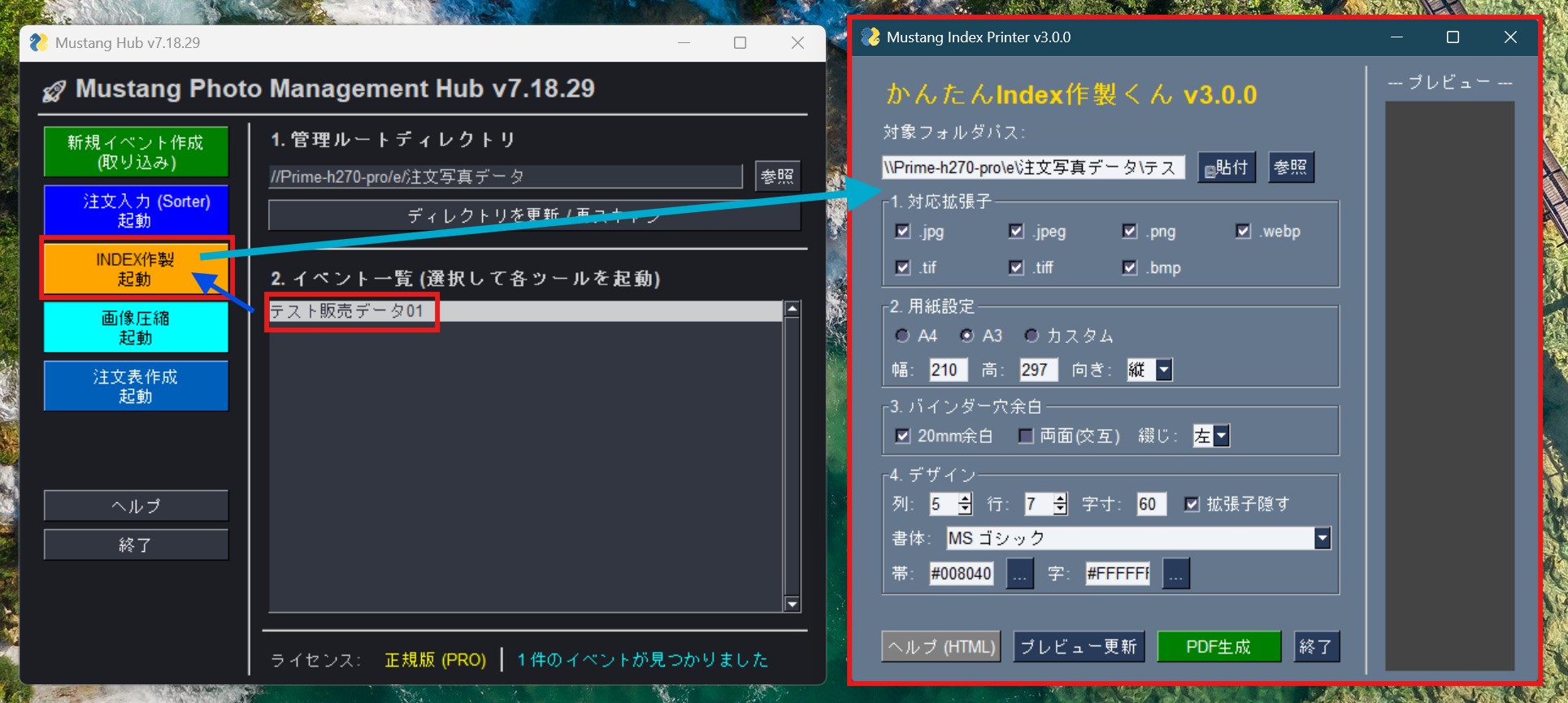
手順解説
- イベント選択:「Mustang Photo Management Hub」から対象のイベントを選択します。
- ボタン押下:「INDEX作製 起動」をクリック。
- 自動連携:対象フォルダのパスがすでに入力された状態で、本ソフトが起動します。
3. アプリ単体での起動
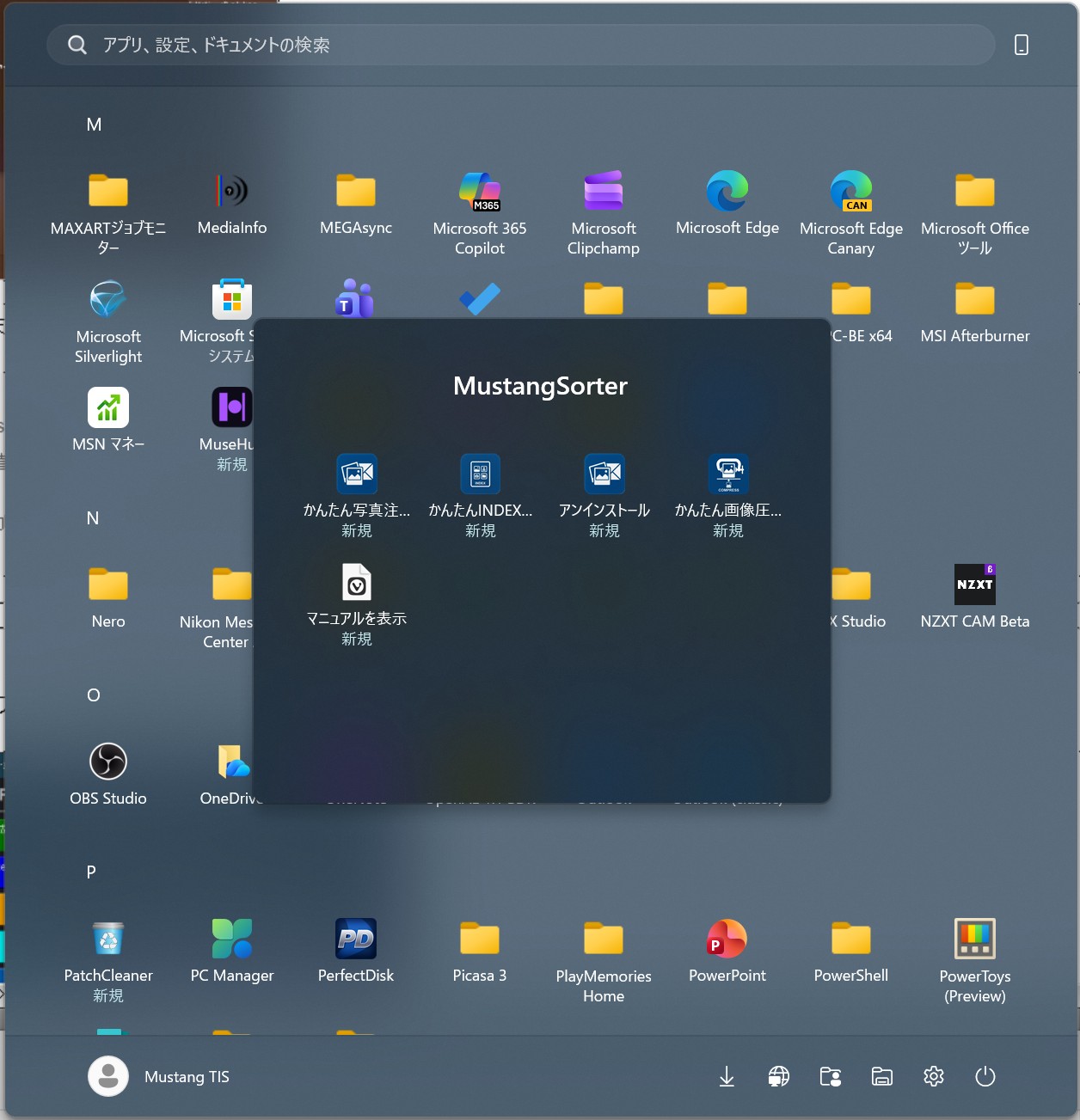
手順解説
- アイコンから起動:デスクトップ、またはスタートメニューにある「かんたんINDEX作製くん」のアイコンから起動します。
- 単体動作:「かんたん写真注文くん」を通さなくても、任意の写真フォルダを対象にして同じレイアウトのインデックスを出力可能です。
【スマートな自動パス反映機能】
本アプリは起動時にクリップボードの情報を自動チェックします。フォルダパスをコピーした状態で起動すると、自動的に「対象フォルダパス」へ反映されるため便利です。
※意図しないパスが入っている場合の再指定方法は、次項の「使い方」で解説します。