本アプリの起動
1. かんたん写真注文くんを起動
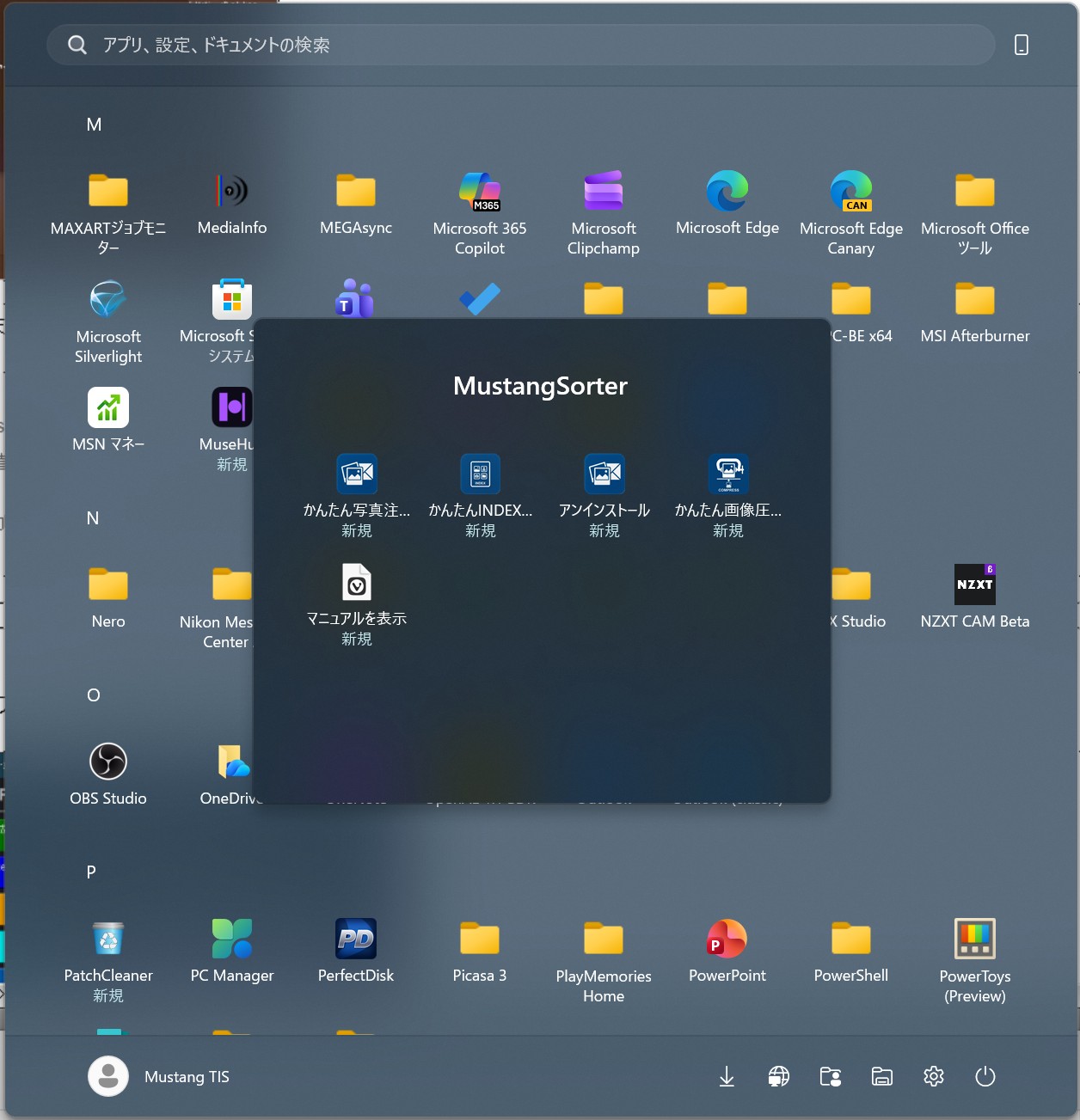
デスクトップまたはスタートメニュー(「MustangSorter」グループ内)から かんたん写真注文くん を実行してください。
※1.Windows10以降のスタートメニューはインストール直後は正常に表示されない場合があります。
インストール直後にスタートメニューに当アプリが表示されない場合は一度Windowsをログオフまたは再起動してください。
※2.初回起動時にデジタル署名の警告が出る場合がありますが、無視して実行してください。
2. メインシステム(起動画面)の機能説明
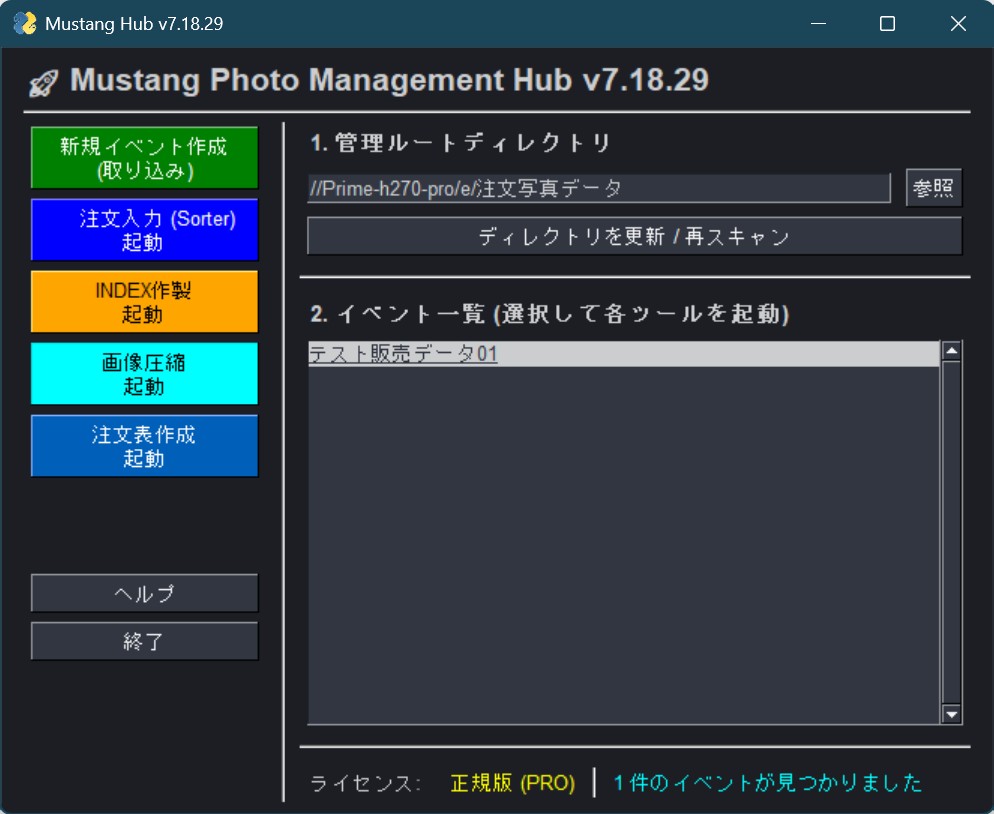
Mustang Photo Management Hub v2.3.0
各部機能一覧
- ■ 管理ルートディレクトリ
- イベントフォルダ(photos/data/output)が並んでいる親フォルダを選択します。
- NASや別PCのネットワークパスも指定可能です。
- 【注意】 データ破損防止のため、複数PCからの同一イベント同時アクセスは避けてください。
- 「更新/再スキャン」で、手動で追加したフォルダも即座に一覧へ反映されます。
- ■ 新規イベントの作製(取り込み)
- 新しい撮影案件の登録、写真の取り込み、連番の振り直しなどを行います。
- ■ 注文の入力(Sorter)起動
- 選択したイベントに対して、注文の入力や集計データの書き出しを行います。
- ■ INDEXの作製 起動
- 見本帳(PDF等)の作製画面を開きます。本システムから起動すると、選択中のイベント情報が自動で引き継がれます。
- ■画像圧縮 起動
- 写真販売サイトなどにアップロードする際に対応したファイルサイズに画像を圧縮できます。本システムから起動すると、選択中のイベント情報が自動で引き継がれます。
- ■ 注文表の作成 起動
- 注文用のシート作成モードが起動します。サイズや価格などを入力し、注文用紙や封筒などに印刷ができます。
3. 初期設定(ルートディレクトリの設定)
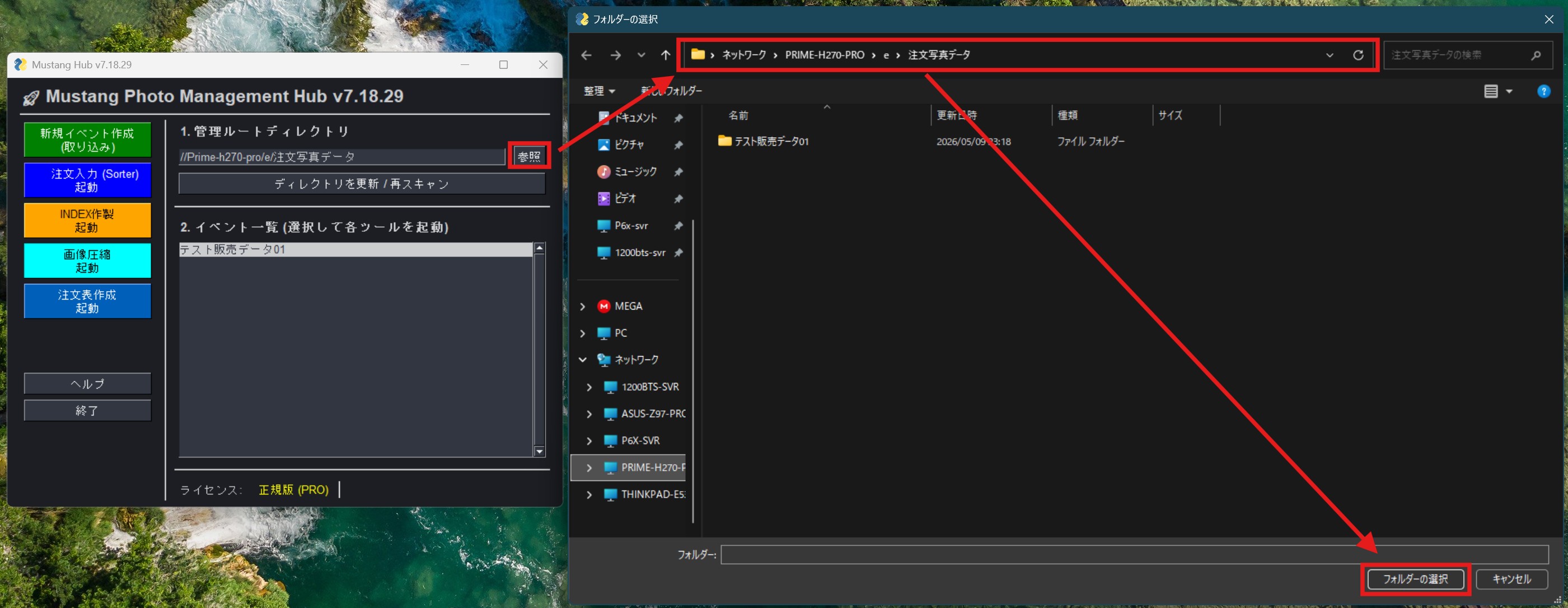
設定方法
イベントデータ(写真や注文情報)を保存・管理する「親フォルダ」を指定します。
下記のいずれかの方法で設定してください。
- パターンA: 「参照」ボタンをクリックし、フォルダー選択画面から選ぶ。
- パターンB: 入力欄にパスを手書きするか、エクスプローラーからコピーしたパスを貼り付ける(Ctrl+V)。
💡 ヒント: ネットワークパス(\\ServerName\Folder など)を直接入力してNAS上のデータを参照することも可能です。
4. ルートフォルダ選択後の画面確認
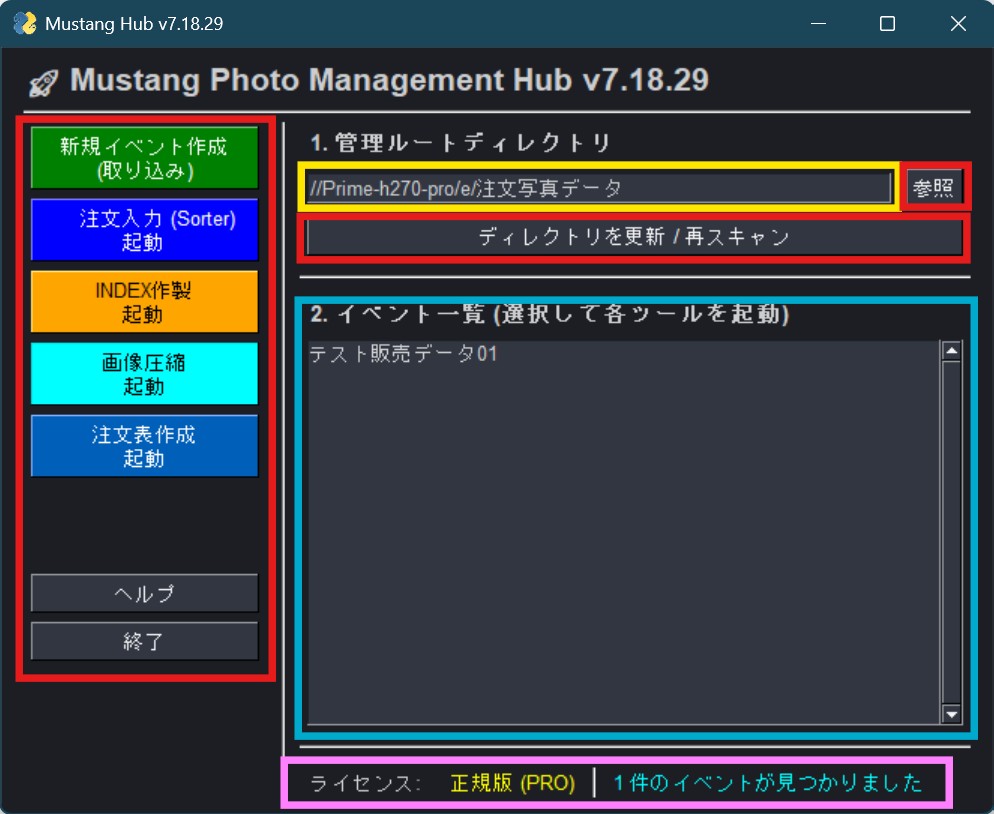
表示項目の解説
- ■ 黄枠:現在のルートディレクトリ
- 現在選択されているパスが表示されます。ここが正しく設定されると、アプリが動作可能な状態になります。
- ■ 水色枠:イベントの一覧
-
管理下のフォルダ名が「イベント名」として一覧表示されます。
- 一覧に表示されない場合は、「更新/再スキャン」ボタンを押してください。
- ※内部に photos / data / output の3フォルダが揃っているものが認識対象です。(裏ワザ項目に強制テンプレートデータ有り)
- ■ 赤枠:各種ボタン
- 様々な作業を実行するためのボタン類です。
ボタンを押すことで必要な項目を起動し各種操作を行うことができます。 - ■ ピンク枠:ステータスバー
- ライセンス認証状態と、認識されたイベントの総数が表示されます。現在の動作状況を確認するインジケーターとして機能します。