かんたん写真圧縮くんの起動
1. 概要
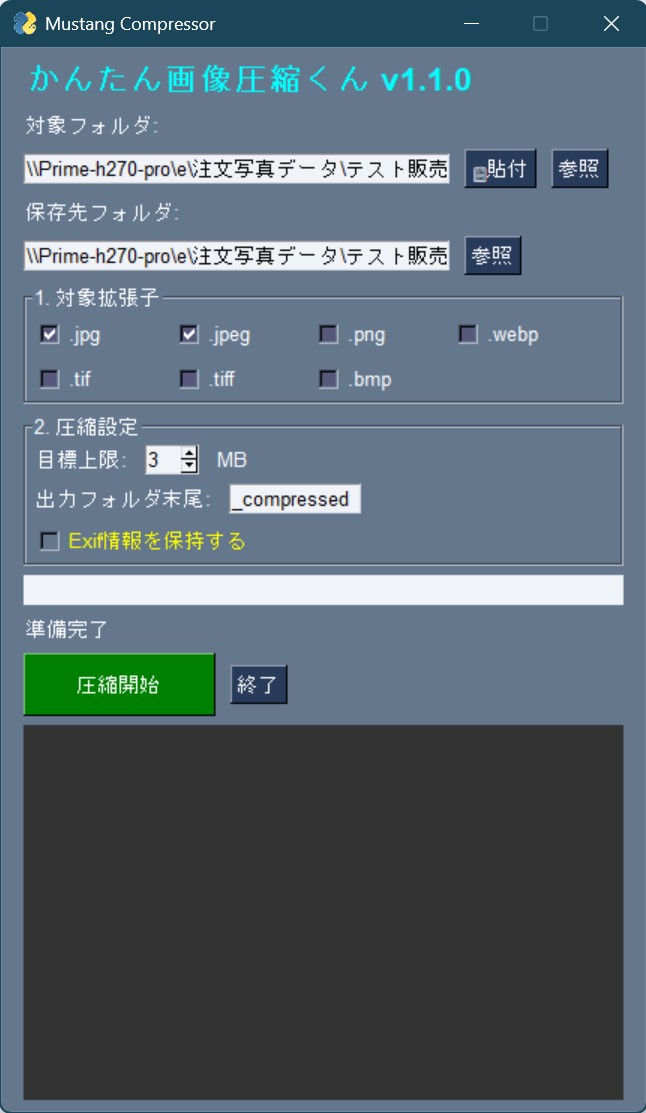
- 販売・納品サイトに最適化した一括圧縮
- 各社の写真販売サイトが定める「ファイル容量上限」に合わせた一括変換に最適。
- 目標上限指定:1MB〜20MBの範囲で目標を指定。画質を極限まで維持しつつ、自動で上限内に収まるようJPEG圧縮率を調整します。
- Exif情報の制御:撮影情報の保持・削除を選択可能。プライバシー配慮やデータ軽量化など、運用に合わせた柔軟な書き出しができます。
- 形式・拡張子の自動統一:
- 入力:jpg, jpeg, png, webp, tif, tiff, bmp に対応。
- 出力:すべてのデータを「.jpg」に強制統一。アップロードシステムでの認識エラーを未然に防ぎます。
- 現場のワークフローを止めない自動処理
- HUB連携・パス自動取得:管理ツール(HUB)からワンクリックで起動。クリップボード内のパスを自動で読み取るため、フォルダ指定の手間がありません。
- 再帰的フォルダ処理:指定フォルダ内のサブフォルダまで自動で走査。フォルダ構造を維持したまま、末尾に任意の名称(例:_compressed)を付けた出力フォルダを生成します。
- 設定の自動保存:最後に使用した「目標容量」「拡張子選択」「Exif設定」などを記憶。次回起動時からすぐに作業を再開できます。
- 直感的な進捗管理とプレビュー
- リアルタイム・プレビュー:処理中の画像を画面上に逐次表示。正しく処理されているかを視覚的に確認しながら作業を進められます。
- 自動オープン:処理完了後、書き出し先のフォルダを自動的に開くため、即座にブラウザ等でのアップロード作業に移れます。
💡 プロの現場での使い分け(推奨運用)
- プリント用途:DPE機やミニラボへの直接プリント、または現像所への持ち込み用データには、本ツールによる圧縮を行わず「非圧縮の元データ」を使用することを強く推奨します。(画質優先)
- Web・共有用途:本ツールは、写真販売サイトの容量制限回避、メール添付、SNS共有など、「サイズ制限がある環境」への対応に最適化されています。
- ストレージ対策:元データの合計サイズが数GB〜数十GBを超え、USBメモリや配布用メディアに収まらない場合の「リサイズ・軽量化手段」としてご活用ください。
2. かんたん写真注文くんからの起動
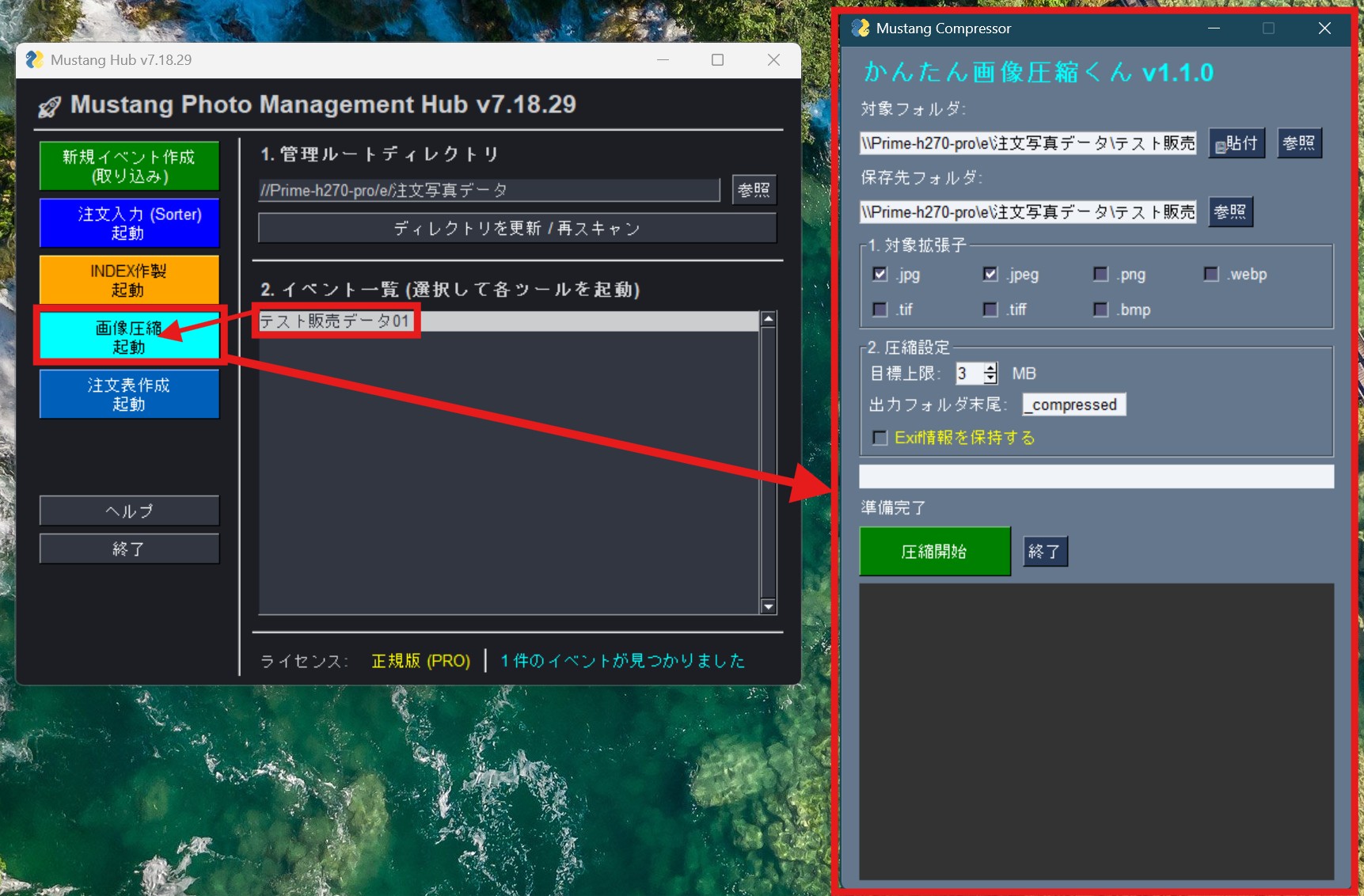
手順解説
- イベント選択:「Mustang Photo Management Hub」から対象のイベントを選択します。
- ボタン押下:「画像圧縮 起動」をクリック。
- 自動連携:対象フォルダのパスがすでに入力された状態で、本ソフトが起動します。
3. アプリ単体での起動
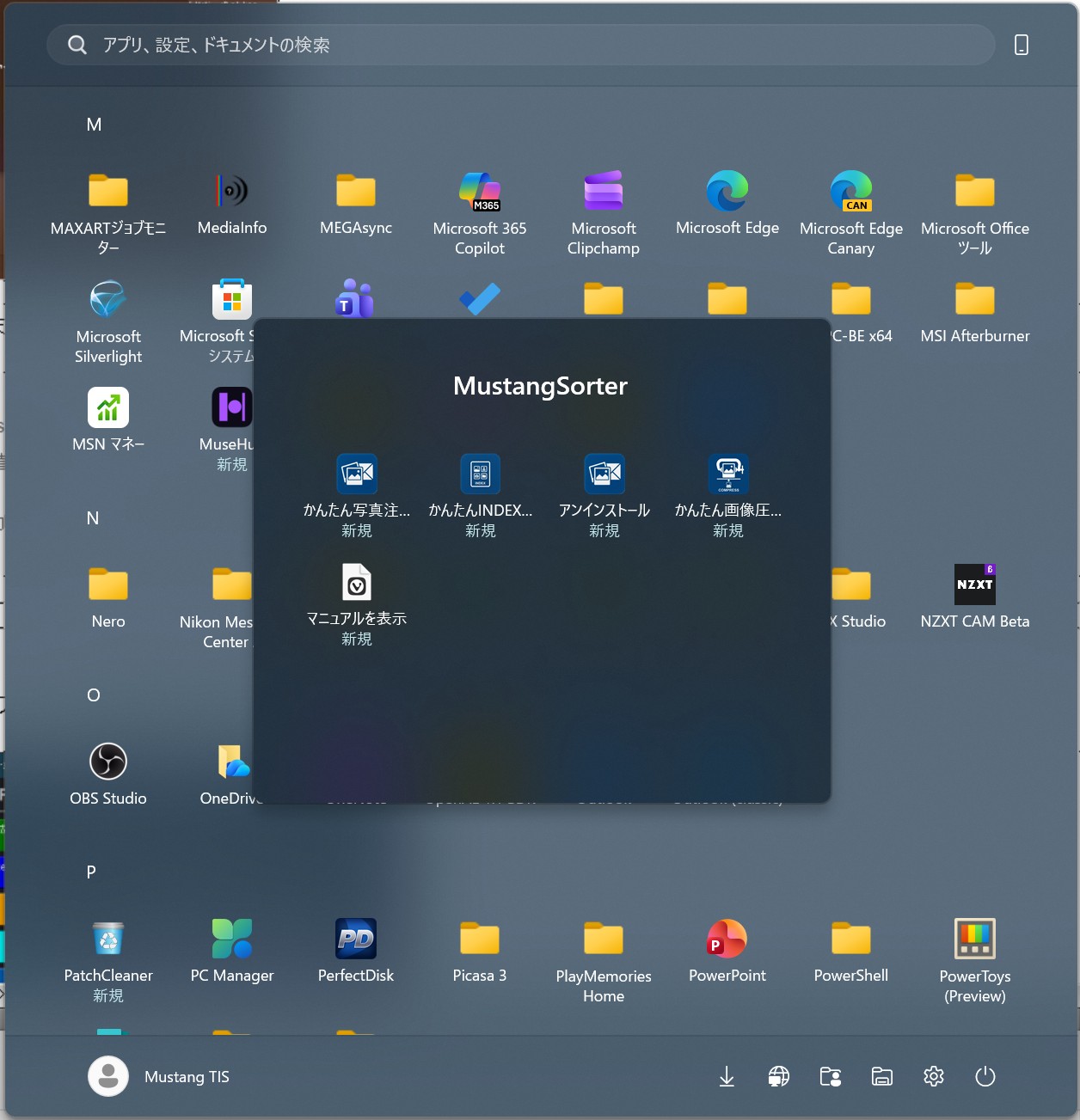
手順解説
- アイコンから起動:デスクトップ、またはスタートメニューにある「かんたんINDEX作製くん」のアイコンから起動します。
- 単体動作:「かんたん写真注文くん」を通さなくても、任意の写真フォルダを対象にして同じレイアウトのインデックスを出力可能です。
【スマートな自動パス反映機能】
本アプリは起動時にクリップボードの情報を自動チェックします。フォルダパスをコピーした状態で起動すると、自動的に「対象フォルダパス」へ反映されるため便利です。
※意図しないパスが入っている場合の再指定方法は、次項の「使い方」で解説します。