共有の解除
ネットワーク共有の解除(削除)は、アプリ本体からは行えない仕様としています。
共有管理の解除や、他端末からアクセス中・ロックされているファイルがある状態でのリスクを考慮し、Windowsのエクスプローラ上から直接解除する方が安全と判断したためです。なお、ここでは共有の解除手順に絞って解説します。
1. 共有フォルダをエクスプローラで開く
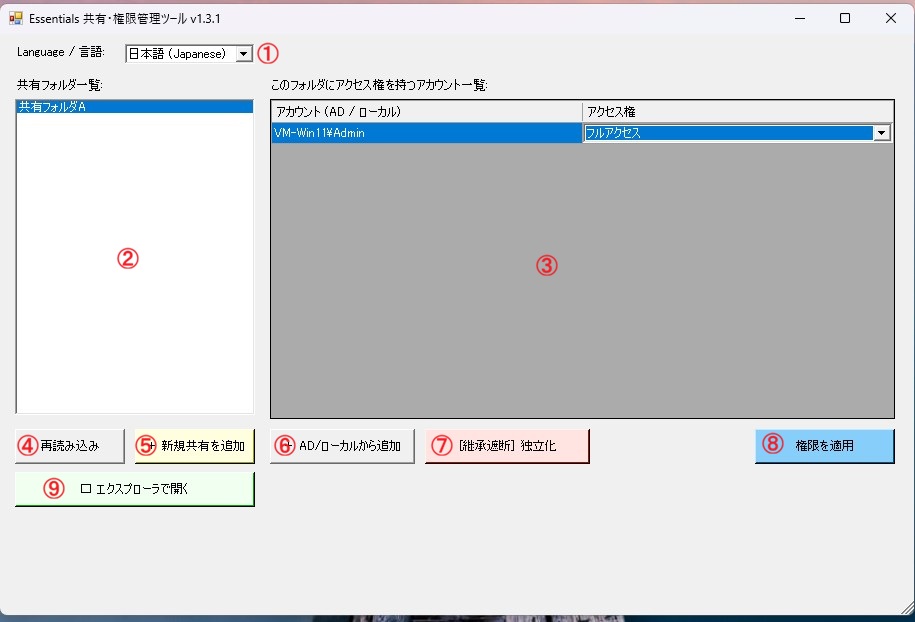
- メイン画面の共有フォルダ一覧(②)から、共有を解除したいフォルダを選択します。
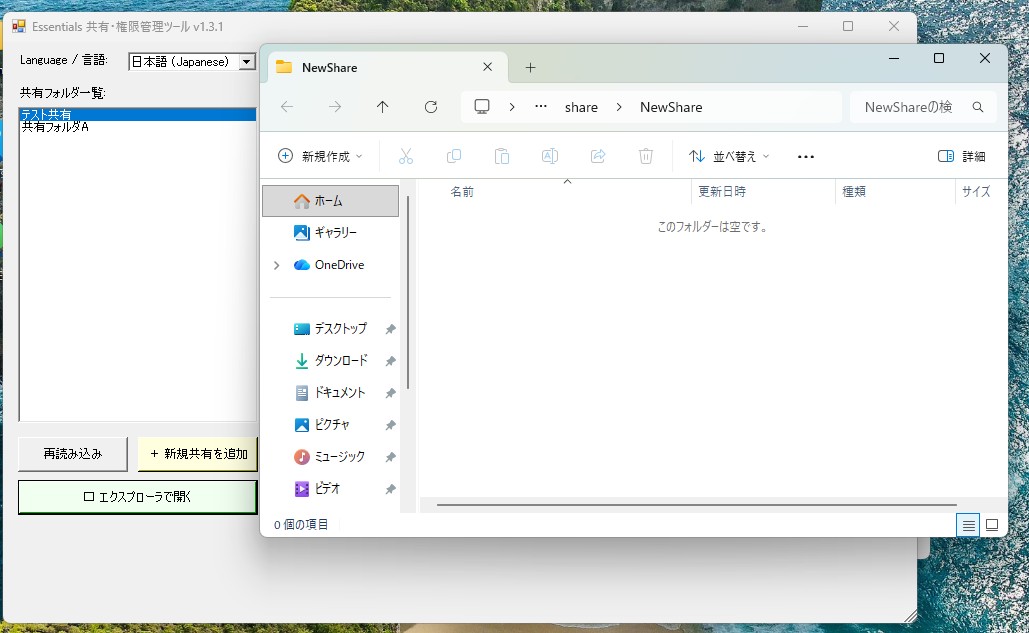
- 「エクスプローラで開く」ボタン(⑨)をクリックします。
- 対象の共有元フォルダがエクスプローラで開きます。
2. プロパティから共有を解除する
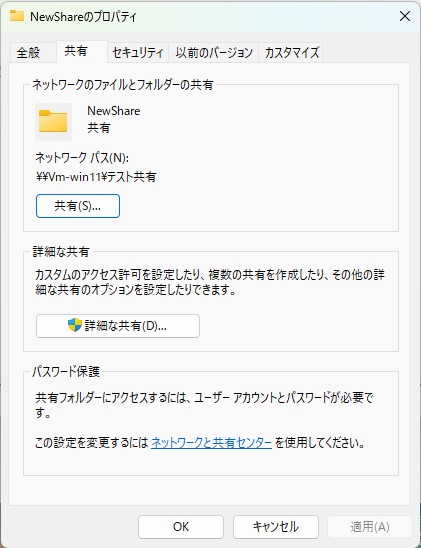
- 開かれたフォルダを右クリックし、「プロパティ」を表示します。
- 「共有」タブを選択します。
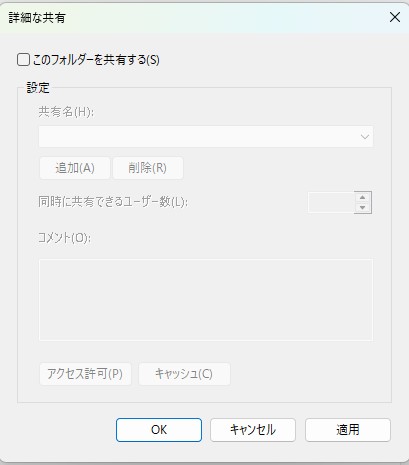
- 「詳細な共有(D)...」をクリックします。
- 「このフォルダを共有する(S)」のチェックボックスを外し、「適用」または「OK」を押します。
- これでネットワーク共有が解除されます。
⚠️ 共有解除後のアクセス権(ACL)について
共有を解除しても、フォルダに設定されているNTFSアクセス権(ACL)自体は共有時の状態のまま残ります。
アクセス権周りで問題や不整合が出ている場合は、ACLリセット&修復ツールから対象フォルダを選び、初期化を行ってください。