アクセス権の追加・編集 & 継承遮断
共有フォルダに対するアカウントごとのアクセス権限の設定方法と、セキュリティを強固にするための「継承遮断(独立化)」の手順について解説します。
1. アクセス権管理の前提知識
近年のWindowsでは、ファイル共有の設定だけでなく、NTFSのアクセス権限(セキュリティ設定)を直接利用してファイルやフォルダへのアクセス可否を厳密に管理しています。
基本的な考え方として、「共有の入り口自体は Everyone(誰でも)フルアクセスで許可しておき、フォルダ本来のNTFSセキュリティ側で『誰が見れるか』『書き換えや新規作成ができるか』『削除できるか』といった細かな権限を制御する」のがモダンな方式です。
本操作はネットワーク共有だけでなく、PCのローカル環境からそのフォルダにアクセスする挙動にも直接影響するため、設定は慎重に行ってください。
2. 継承の遮断と独立化(セキュリティの強化)
しっかりとセキュリティを固めたい場合、親フォルダからの「継承の削除(遮断)」は絶対条件となります。
デフォルトのままだと、Windowsの初期設定で許可されたすべてのユーザーにアクセス権が存在し、後から個別にユーザーを追加しても、初期設定側の依存によって予期せぬ範囲から閲覧・編集されてしまう危険性があります。
特にActive Directory (AD) 環境下では、許可範囲に Users が含まれていると、ネットワーク内のすべてのAD参加PCから簡単にアクセスできてしまう状態になりがちです。
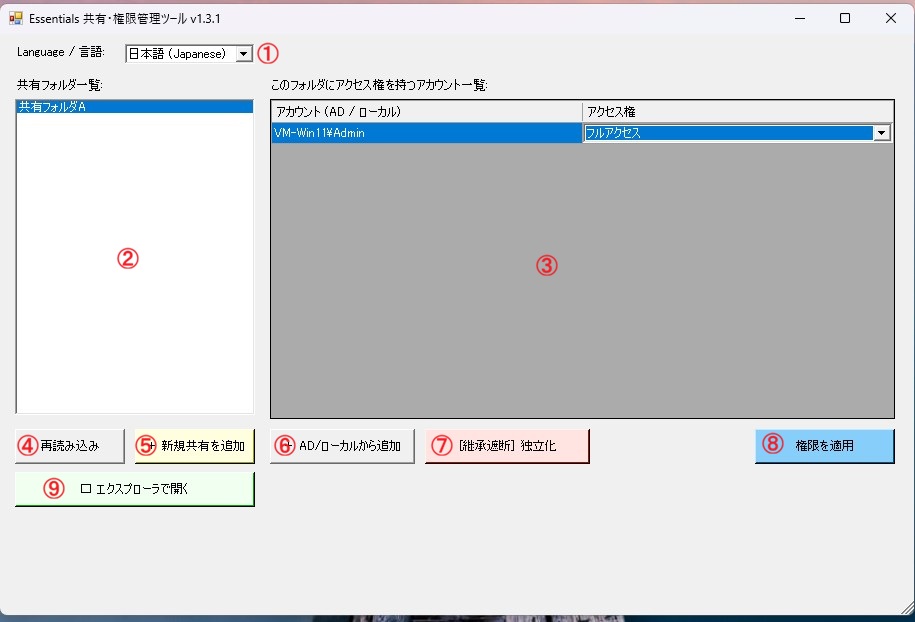
- メイン画面の共有フォルダ一覧(②)から、継承遮断したいフォルダを選択します。
- 上部右側にある [継承遮断] 独立化 ボタン(⑦)を押します。
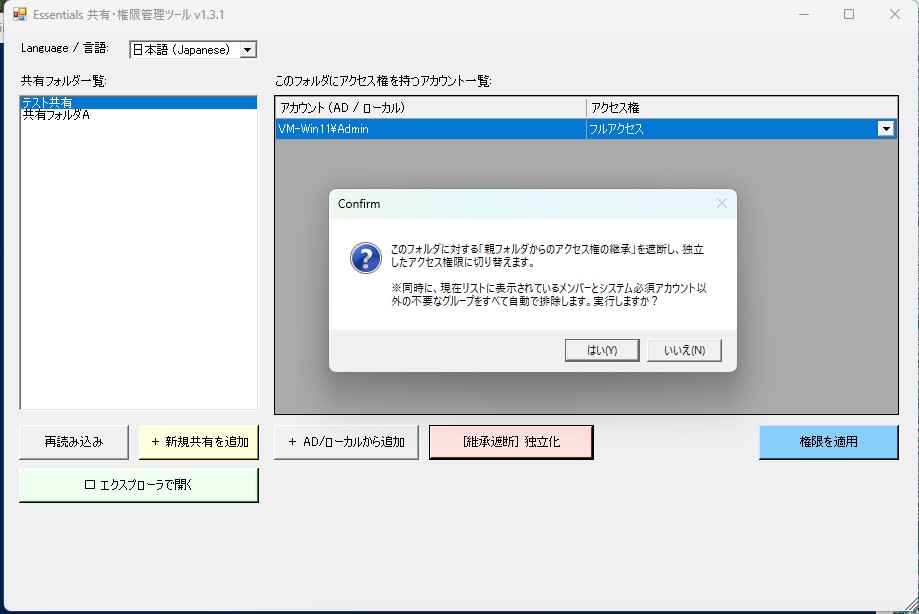
- 確認画面
「このフォルダに対する『親フォルダからのアクセス権の継承』を遮断し、独立したアクセス権に切り替えます。」が表示されます。 -
「はい」を選ぶと継承が無効化され、リストに登録したユーザーおよびローカルの
Administrators、SYSTEM権限のみがアクセス権を持つクリーンな状態になります。
⚠️ 重要:継承の無効化における注意点
Administrators と SYSTEM 権限は保持されますが、特殊な権限を必要とするアプリやサービスが依存しているフォルダに対して行うと、アプリが動作不良を起こしたり、最悪の場合OSの起動不良に繋がる恐れがあります。
継承の無効化を行う際は、必ず対象のフォルダが安全なデータ用フォルダであることを確認してから行ってください。
3. アカウントの追加とアクセス権の設定
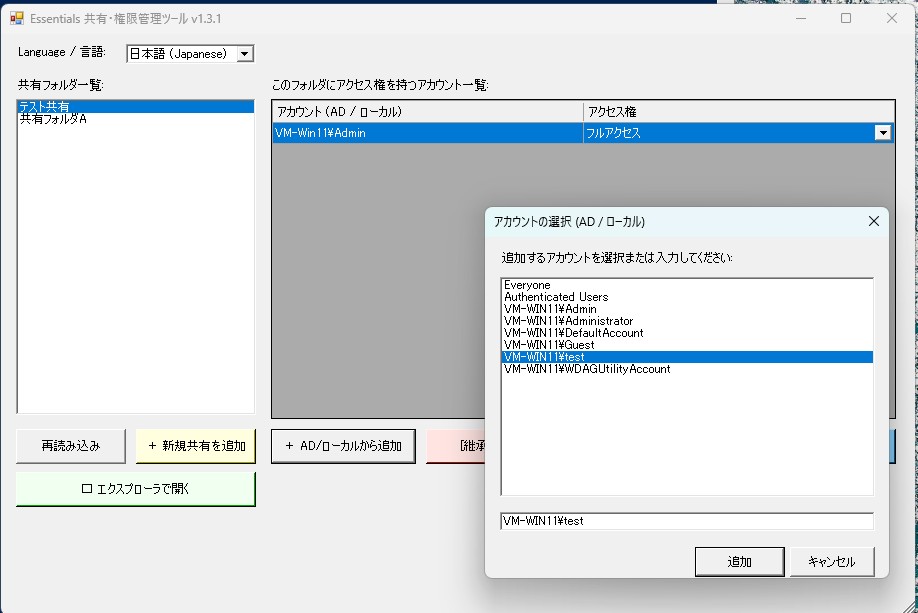
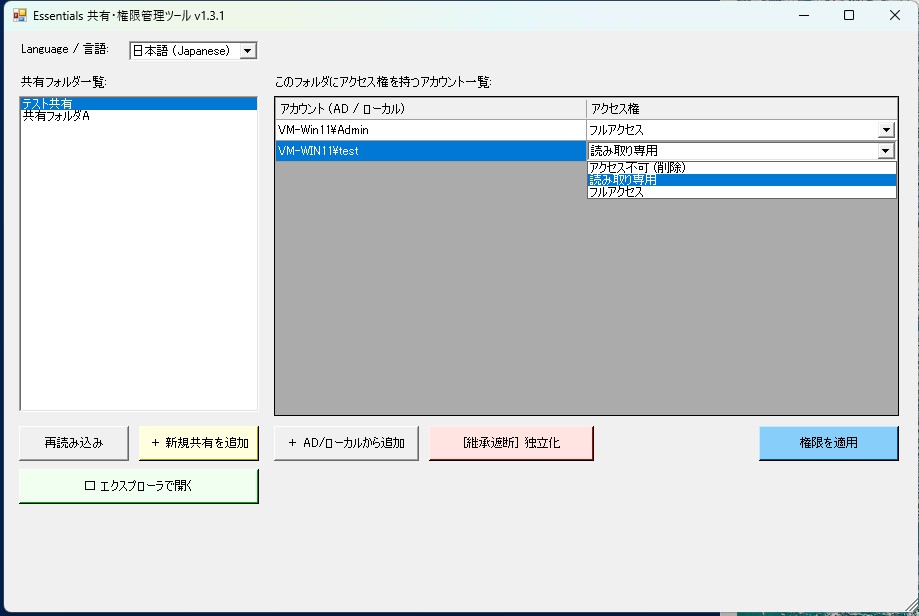
- アクセス権を変更・管理したいフォルダを一覧(②)から選択します。
-
「+ AD/ローカルから追加」 ボタン(⑥)を押して、追加したいアカウント選択画面を開きます。
- 使いたいアカウントがリストにない場合は、Windowsの設定からローカルユーザーを作成するか、AD環境なら管理者に新規ユーザー作成を依頼してください。
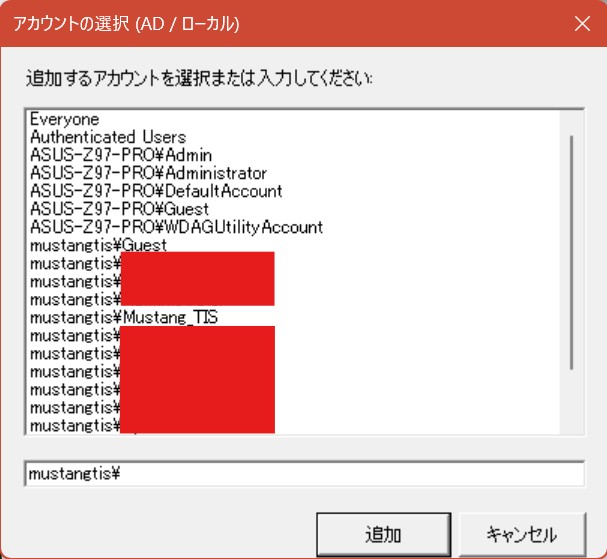
- AD環境の場合、PCが参加しているドメインのユーザー一覧(例: 自鯖ADネットワークの
mustangtis\〜ユーザー)も自動でリストに表示されます。
- 追加したいユーザー(例:
test)を選んで追加します。 -
追加されたアカウントのアクセス権を、ドロップダウンから3種類の中から選択します。
- フルアクセス: 読み込み・書き込み・削除など全ての権限。
- 読み取り専用: 閲覧のみ許可(変更・削除は不可)。
- アクセス不可(削除): 閲覧を含め一切のアクセスを拒否。
-
最後に画面右下の 「権限を適用」 ボタン(⑧)を押して設定を確定させます。
- ※「権限を適用」を押さないと、アクセス許可設定はファイルシステムに反映されないためご注意ください。