共有フォルダの一覧と確認
トップランチャーから「共有フォルダ&アクセス権管理」を起動した後のメイン画面の構成と、各操作手順について解説します。
1. 共有・権限管理ツールの起動
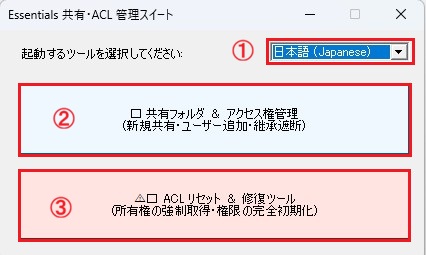
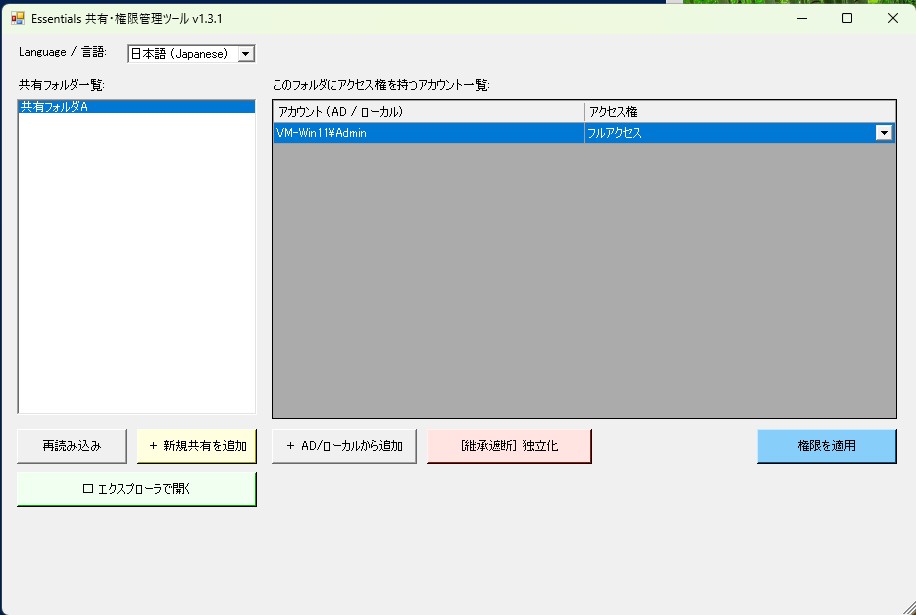
- ランチャー画面から、共有フォルダ & アクセス権管理(画像②)を選択します。
- Essentials 共有・権限管理ツールのメイン画面が起動します。
⚠️ 重要:ユーザーアカウント制御 (UAC) について
起動時にUAC警告が出た場合は、必ず「はい」を選んで許可してください。権限が不足していると、アクセス許可設定が正常に適用されません。
2. メイン画面の各部解説
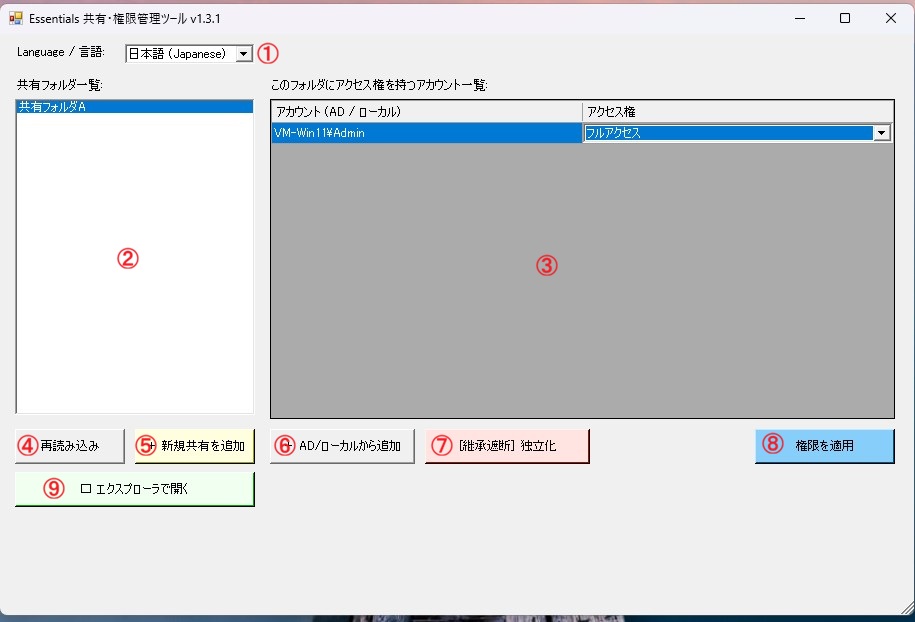
-
言語切り替え (①)
- ドロップダウンから日本語 (Japanese) / 英語 (English) を切り替えられます。
-
共有フォルダ一覧 (②)
- PCで設定されている共有フォルダの一覧を表示します。他ツールで作成した共有も自動抽出可能です。
-
アクセス権を持つアカウント一覧 (③)
- 選択したフォルダにアクセス権を持つアカウントと、その権限(3種類)が表示されます。
- フルアクセス: 読み込み・書き込み・削除など全ての権限。
- 読み取り専用: 閲覧のみ許可(変更・削除は不可)。
- アクセス不可: 閲覧を含め一切のアクセスを拒否。
- ※注意:Active Directory環境などでは、「アクセス不可」を選ぶだけではなく、後述の継承遮断(⑦)を行わないとアクセスできてしまう場合があるためご注意ください。
- ※設定を変更した後は、必ず「権限を適用 (⑧)」を押して保存してください。
- 選択したフォルダにアクセス権を持つアカウントと、その権限(3種類)が表示されます。
-
操作ボタン類 (④ 〜 ⑨)
- 再読み込み (④): 共有や設定の読み込みを直したい場合に行います。
- 新規共有を追加 (⑤): 既存フォルダを選択して共有化、またはその場で新規フォルダを作って共有化(
Everyone共有)します。 - AD/ローカルから追加 (⑥): ADやPC内の既存アカウントからユーザーを追加します(新規ユーザーは事前にOS側で作成してください)。
- [継承遮断] 独立化 (⑦): 親からのアクセス権の継承を切り、登録したユーザーのみがアクセスできる状態にします。
※ローカルの Administrators と SYSTEM 権限は保持されるため管理者がロックされることはありません。AD環境で特定のユーザーだけに制限したい場合は必ず実行してください。 - 権限を適用 (⑧): 変更したアカウントやアクセス権の変更を確定・反映させます(※押し忘れると反映されません)。
- エクスプローラで開く (⑨): 選択中の共有フォルダをエクスプローラで表示します(ファイルの管理や共有解除はこちらから行えます)。