ACLリセット&修復の手順
トップランチャーから「ACLリセット&修復ツール」を起動した後の画面構成と、アクセス権が破損したフォルダの救出・初期化手順について解説します。
1. ACLリセット&修復ツールの起動と目的
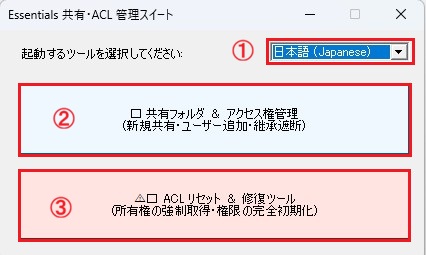
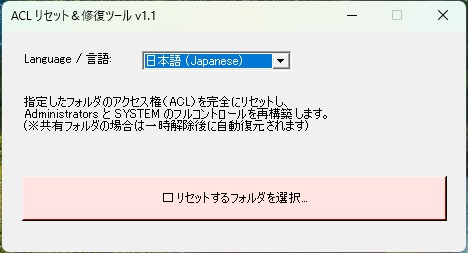
【こんなトラブルの時に使います】
アクセス権をいじりすぎて設定が分からなくなってしまった時や、ファイルのアクセス権エラーが発生して中身が開けなくなった時に、ユーザーごとに割り当てられた複雑な権限を一度きれいにリセットし、Administrators と SYSTEM から確実にアクセスできるように権利を取り戻すための修復ツールです。
💡 故障時のデータ救出・移植にも最適:
ネットワーク共有のトラブルだけでなく、「PCが故障したため内蔵HDDを取り出し、別のPCに繋いでデータを吸い出そうとしたが、古いNTFSのアクセス権(SID)が引っかかってアクセス拒否される」というよくあるトラブルの際にも、このツールを使うことで所有権の取得とACLの再構築が一発で行え、データを安全に救出することができます。
- ランチャー画面から、ACL リセット & 修復ツール(画像③)を選択します。
- ACLリセットツールのメイン画面が起動します。
⚠️ 最重要:強力なコマンド実行に伴うリスクについて
本ツールは、内部でWindowsのシステムコマンドである takeown(所有権の強制取得) や icacls(アクセス権の完全リセット・再構築) という非常に強力な命令を実行しています。
万が一、C:\Windows や C:\Program Files、あるいはドライブのルート直下(C:\ など)を指定して実行してしまうと、OS全体のアクセス権が吹き飛び、システムが二度と起動しなくなる(または回復不能な破損に陥る)危険性があります。
リセットや修復を行う際は、必ずトラブルの起きている特定のデータフォルダにターゲットが絞られていることを確認してから実行してください。
⚠️ ユーザーアカウント制御 (UAC) について
起動時にUAC警告が出た場合は、必ず「はい」を選んで許可してください。ファイルの所有権変更やACL操作には管理者特権が必須となります。
2. 画面の各部解説と実行手順
-
言語切り替え
- 上部のドロップダウンから日本語 (Japanese) / 英語 (English) をリアルタイムに切り替えられます。
-
リセットするフォルダの選択ボタン
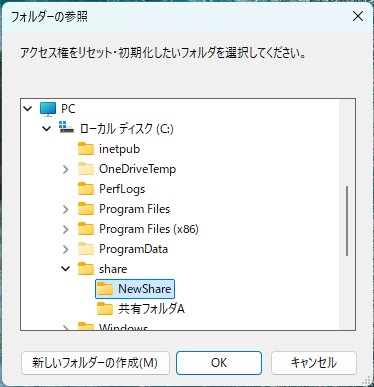
- 画面中央のピンク色のボタンをクリックすると、フォルダの参照ダイアログが起動します。
-
対象フォルダの指定と実行
- アクセス権を初期化・修復したいフォルダを選択して「OK」を押します。
- 確認のダイアログが表示されるので「はい」を押すと、指定フォルダの所有権が強制取得され、アクセス権(ACL)が
AdministratorsとSYSTEMのみにクリーンに再構築されます。
※対象のフォルダが現在SMB共有されている場合でも、ツール側で一時的に共有を解除した上で処理を行い、完了後に自動的に共有設定を復元する安全設計になっています。