トップランチャー
Start_Manager.bat を実行した際に最初に立ち上がる、本スイートの起点となるランチャー画面の構成と操作方法について解説します。
1. ランチャーの起動
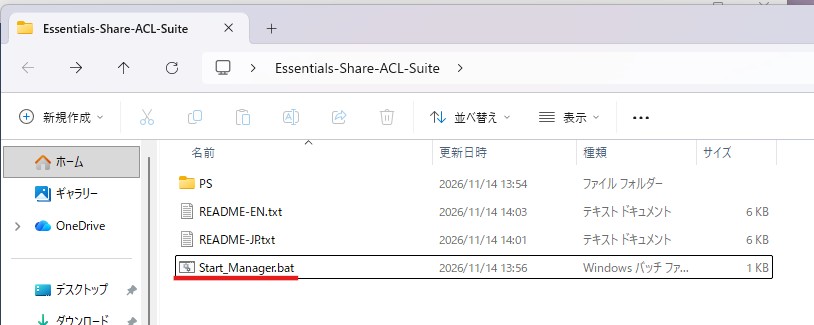
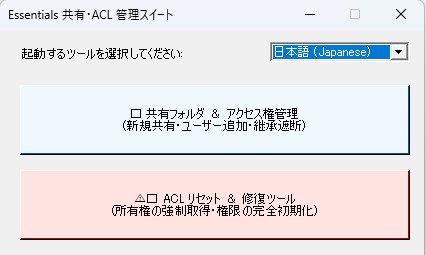
- 配布ZIPを解凍したフォルダ内にある
Start_Manager.batをダブルクリックして実行します。 - UAC(管理者昇格)画面を通過後、右図のような起動ランチャー画面が中央に表示されます。
2. ランチャーの画面構成と機能
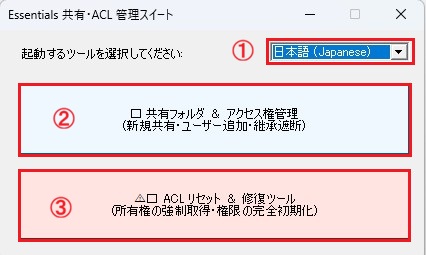
-
言語切り替え (①)
- ドロップダウンから 日本語 (Japanese) / 英語 (English) のリアルタイム切り替えが行えます。
-
共有フォルダ & アクセス権管理 (②)
- WindowsのSMB共有作成、ユーザー・グループ追加、継承遮断による独立化を行います。
- ※詳しくは左メニューの【共有&権限管理】をご参照ください。
-
ACL リセット & 修復ツール (③)
- 破損したNTFSアクセス権の初期化と、所有権の強制取得を安全に行います。
- ※詳しくは左メニューの【ACL修復ツール】をご参照ください。