新規共有フォルダの作成
既存のフォルダを新しくネットワーク共有に設定したり、その場で新規フォルダを作成して共有化する手順について解説します。
1. 新規共有の追加と設定手順
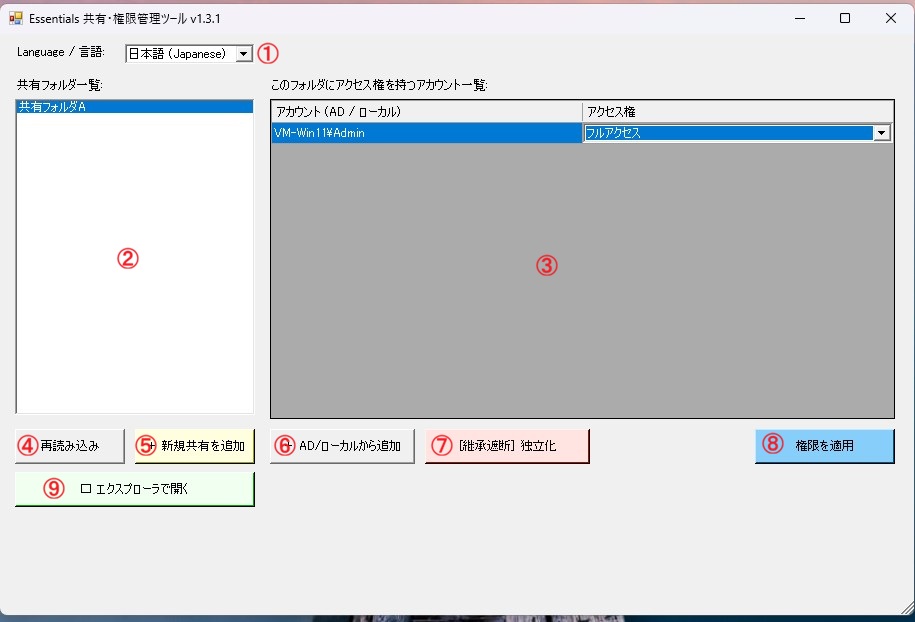
- メイン画面下部の 「+ 新規共有を追加」 ボタン(画像⑤)をクリックします。
-
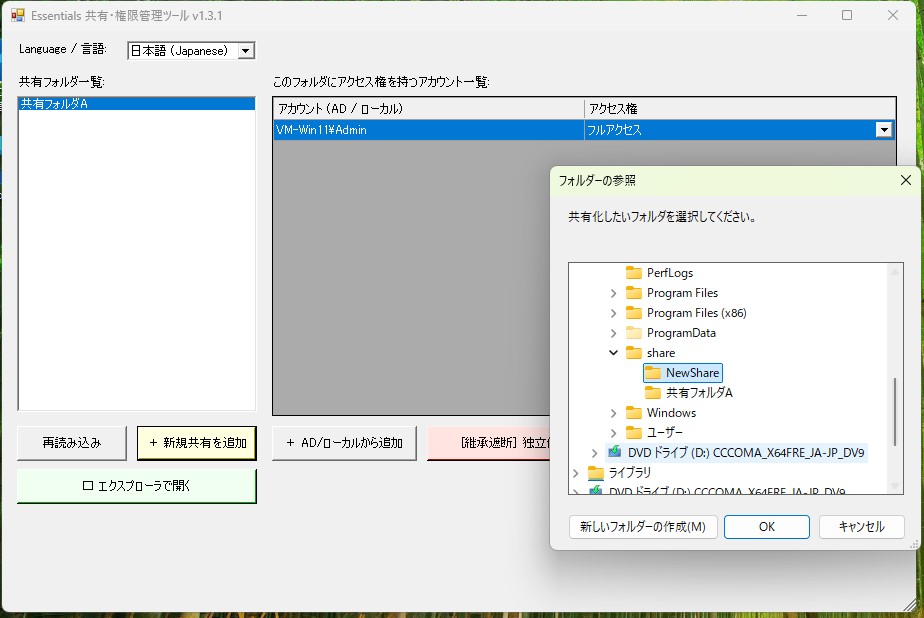
フォルダーの参照ダイアログが表示されるので、共有したい既存のフォルダを選択するか、必要に応じて「新しいフォルダーの作成」から新規作成して選択します。
- ※本解説では例として
C:\share\NewShareフォルダを作成し、対象として選択します。
- ※本解説では例として
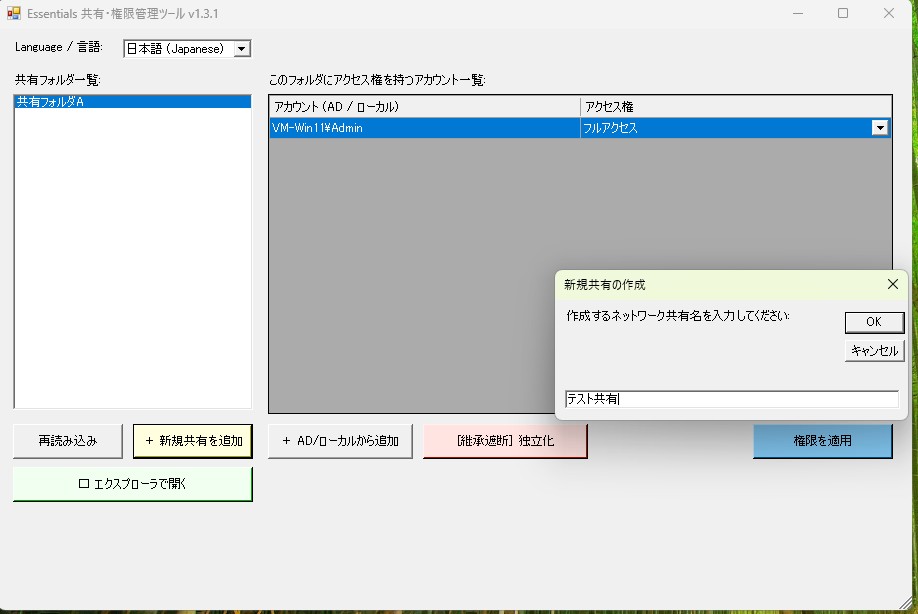
- ネットワーク共有名を入力するダイアログが出るので、共有名(例:
テスト共有)を入力して「OK」を押します。 -
登録が成功すると、
「共有(テスト共有)を作成しました!(初期設定:Everyone フルアクセス)」という完了メッセージが表示されます。- これで、別PCからネットワーク経由でアクセスした際に、
テスト共有という名目でC:\share\NewShare内が参照できるようになります。
- これで、別PCからネットワーク経由でアクセスした際に、
⚠️ 重要:Active Directory (AD) 環境での注意点
ワークグループ(ローカル)環境であれば、このPCに登録されているローカルアカウント+パスワードでのみアクセスが絞られますが、AD環境の場合はデフォルトで全てのADユーザーから中身が見えてしまう状態になっています。
AD環境で特定のユーザーだけにアクセスを制限したい場合は、必ず作成後にアクセス権の追加・編集を行ってください。
2. 共有選択における注意点とセーフティ警告
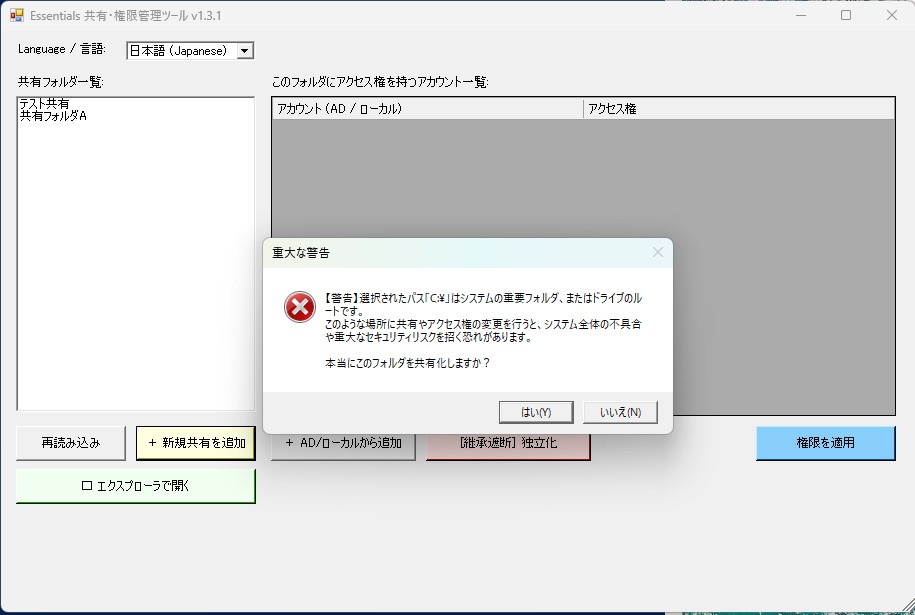
ドライブのルートフォルダ(C:\ など)や Program Files などのシステム重要パスは、アクセス権の変更リスクが非常に高いため、共有を設定するのは基本的には非推奨です。
本ツールでは、うっかり誤操作してルート等を選択してしまった場合でも、「重大な警告」ダイアログを自動表示してリスクを回避するセーフティガード機能を搭載しています。
システム全体のエラーや重大なセキュリティリスクを防ぐため、共有を設定する際はドライブのルートや既存のシステムフォルダは避け、専用に作成したフォルダ(例: C:\Share\Videos、D:\共有用\アニメ など)を指定するようにしましょう。