基本的な使い方
1. 本ソフトの起動
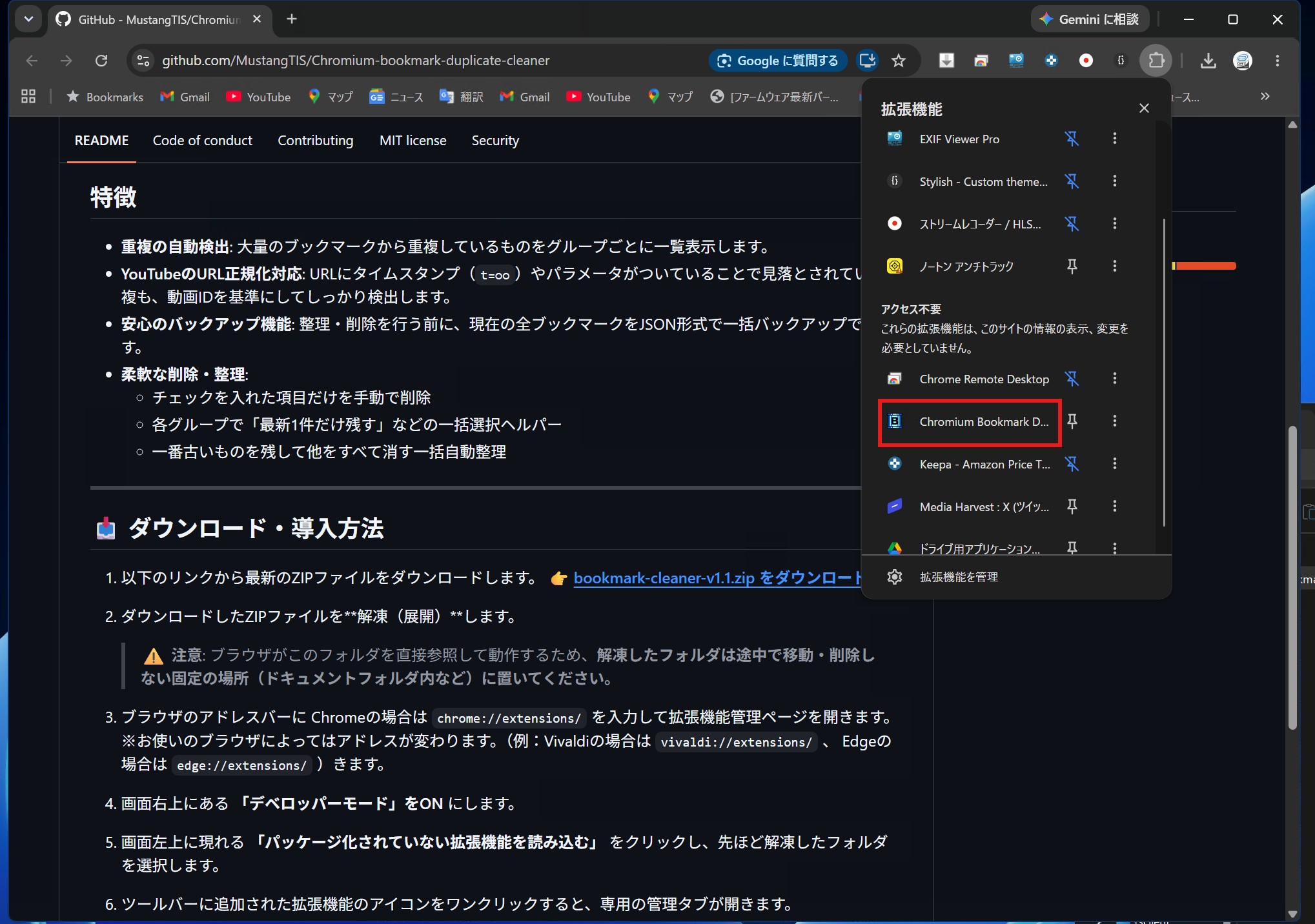
- 拡張機能ボタンのリストからBookmark Cleanerのアイコンを見つけてクリックする。
- アプリケーションが新規タブで起動する。
2. アプリケーションの説明
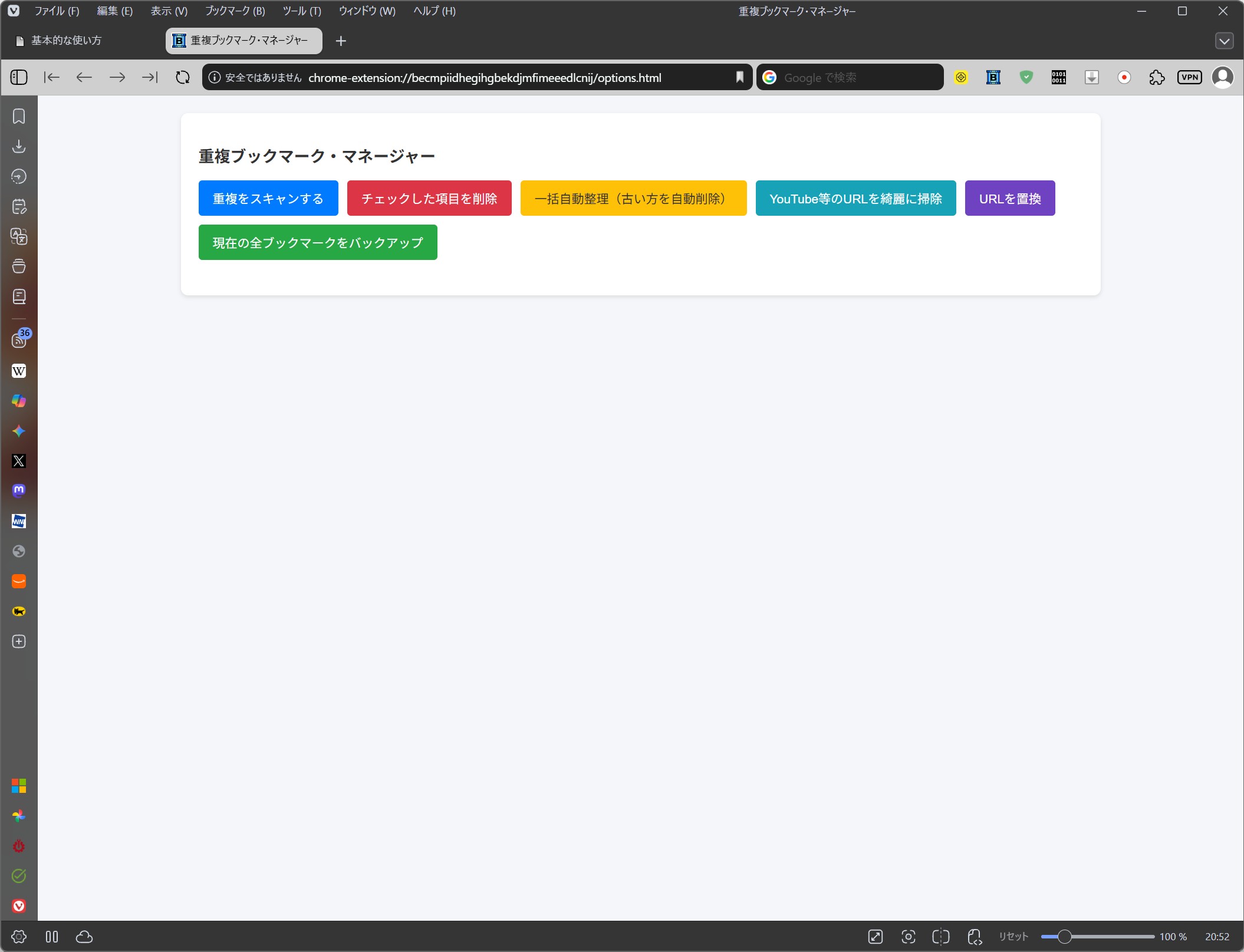
項目の説明
重複をスキャンする:ブックマークから重複しているデータを割り出します。
チェックした項目を削除:検出された重複ファイルでチェックされた項目を削除します。
一括自動整理:チェックの有無にかかわらず新しいブックマークを残し自動で削除します。
YouTube等のURLを綺麗に掃除:YouTube等のURLから不要なパラメータやハッシュなどを整理します。
URLを置換:指定した文字列をもとに、対象URLの一覧プレビューと一括置換を行います。
現在の全ブックマークをバックアップ:現在の全ブックマークをJSON形式で保存します。
3. ブックマークの整理方法
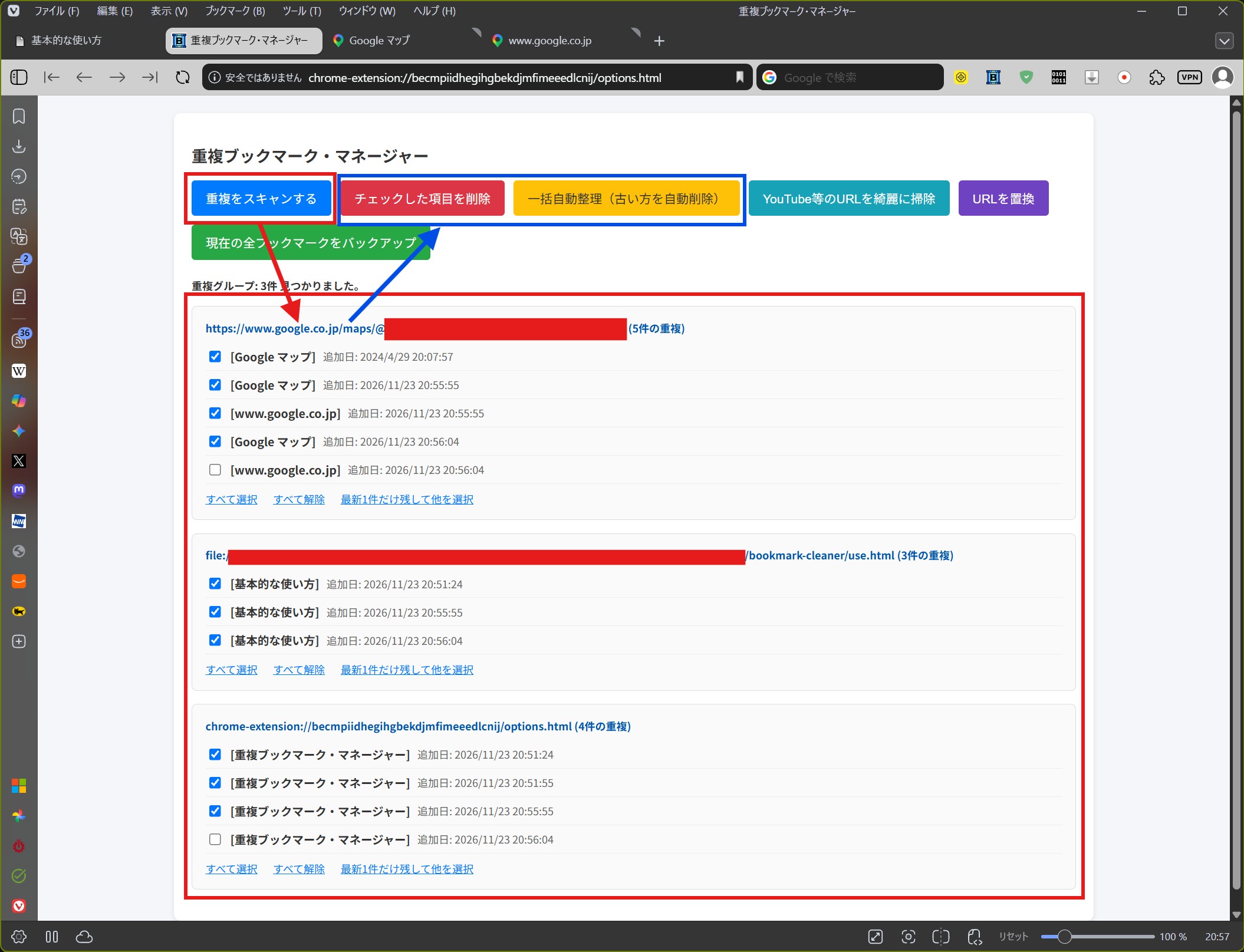
- 重複をスキャンするを実行する。
- 検出された重複データを削除する。
- 特定の重複だけ解消したい場合。
- 重複検出したURLを手動で☑を入れる。
- チェックした項目を削除をクリック。
- 全自動で重複ファイルを削除。
- 一括自動整理(古い方を自動削除)をクリックする。
- 特定の重複だけ解消したい場合。
- 警告ダイアログが出てくるので、OKを押す。
- 削除が完了すると削除完了の警告画面が出る。
- 削除された項目はブックマークのゴミ箱に移動するので、ゴミ箱を確認して問題が無ければゴミ箱の中身を消去する。
4. URLの一括置換
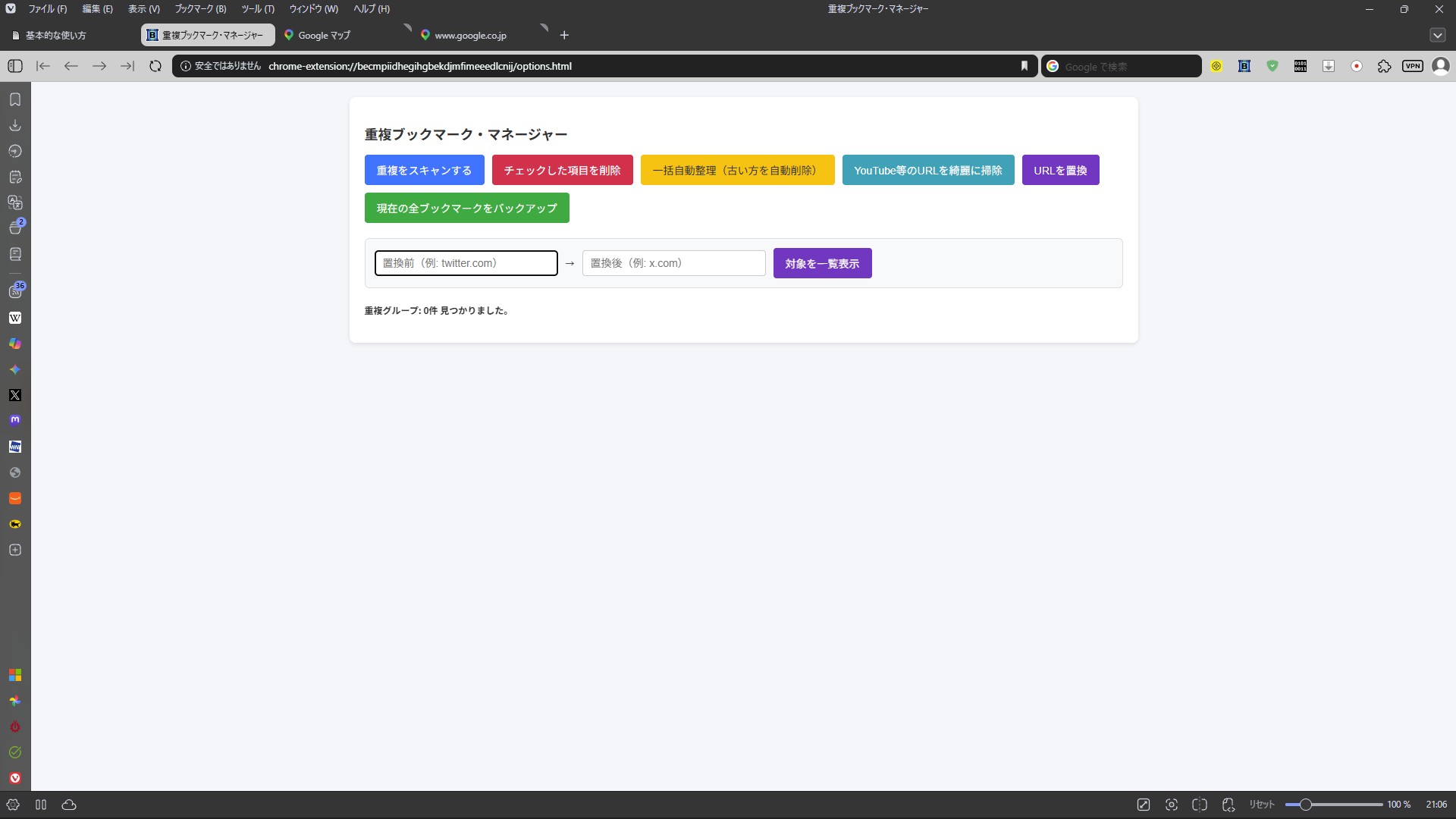
- URLを置換をクリックして入力パネルを開く。
- 置換元の文字列と置換先の文字列を入力し、対象候補を一覧プレビューで確認する。
- 置換したくない項目はチェックボックス(☑)を外して保留する。
- 対象を確定したら一括置換を実行し、完了ダイアログを確認する(実行前のJSONバックアップを推奨)。