手順1 サーバ情報を登録しよう |
|
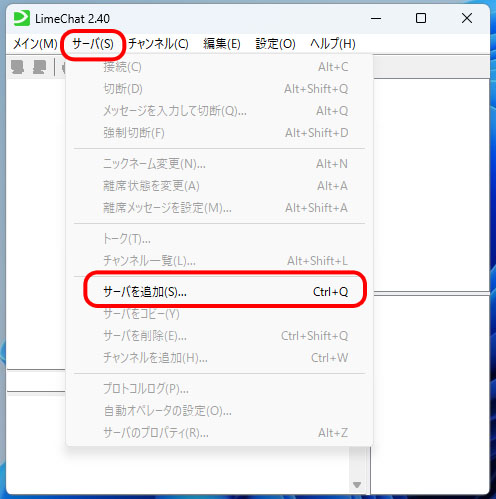
LimeChat2上部メニューから「サーバ(S)」を選び 「サーバを追加(S)」をクリックしましょう
|
|
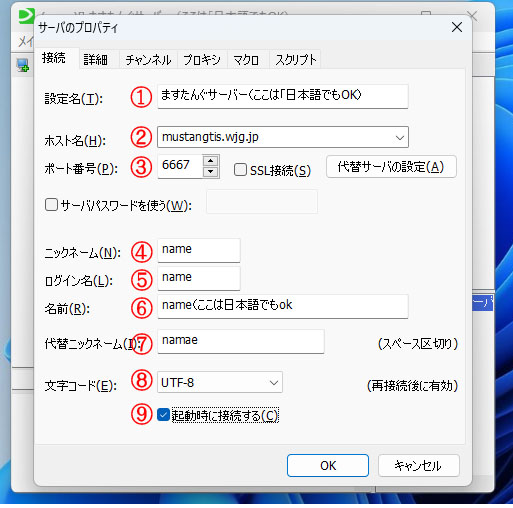
サーバ設定および個人情報設定を入れましょう 数字ごとに詳細内容を右に挙列します
|
①メイン画面に表示されるサーバ名を設定 |
②サーバのドメインを入力しましょう |
|
③ポート番号を入れましょう |
|
④ニックネームを入れましょう |
|
⑤ログイン名を設定しましょう |
|
| ⑥名前を入れましょう 日本語も可能 ※詳細情報で表示されてしまうので実名は非推奨です |
|
⑦代替ニックネーム |
|
⑧文字コードを指定します |
|
| ⑨起動時に自動的にサーバに接続されるようになるので☑にしておくと自動で接続されて便利です | |
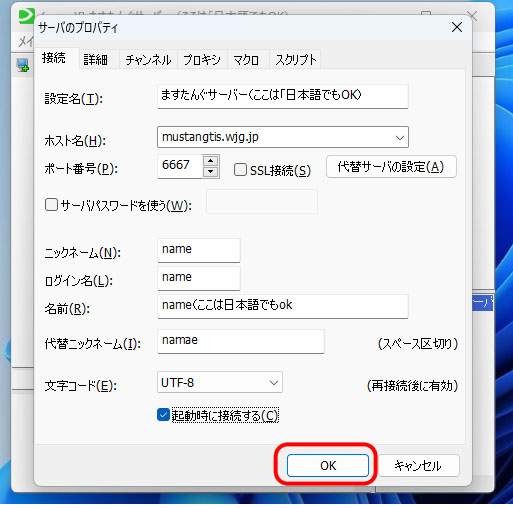
「OK」をクリックしてください これでサーバ登録終了です
|
|
手順2 サーバ接続テスト |
|
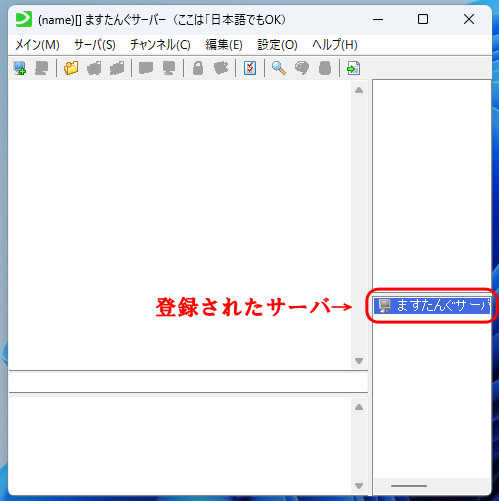
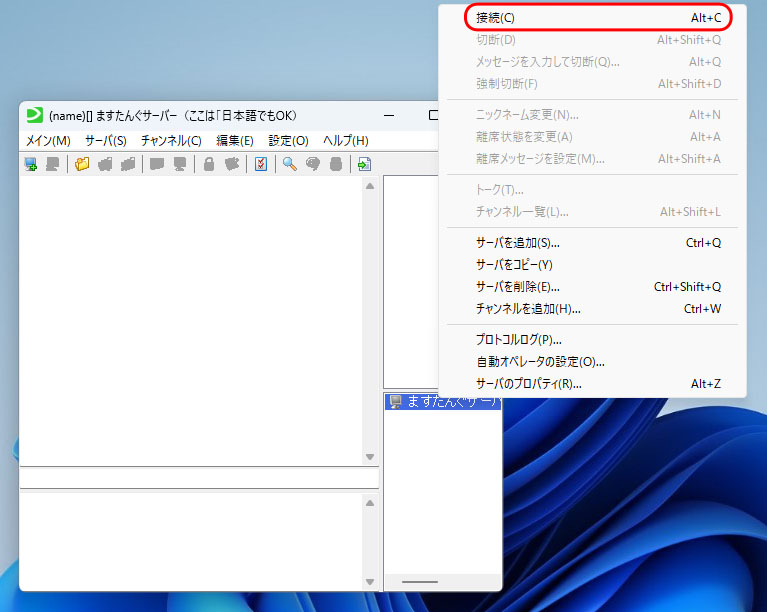
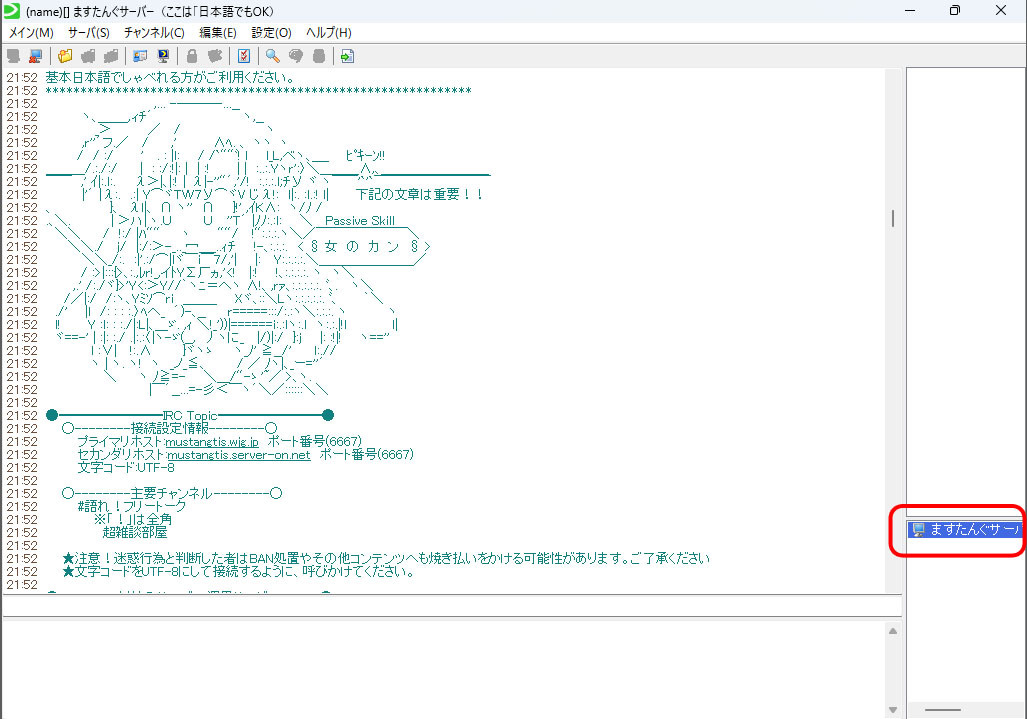
登録されたサーバの接続テストを行います 赤丸の部分の登録サーバ一覧から当方のサーバを右クリックします
|
|
出てきたショートカットメニューから「接続(C)」をクリックします
|
|
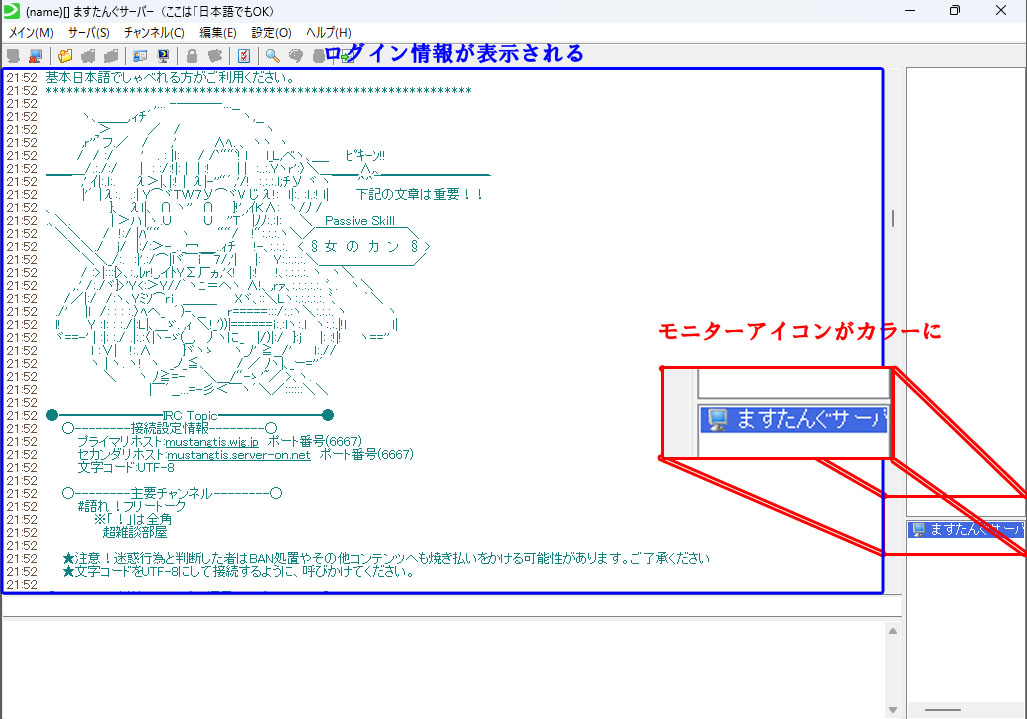
接続に成功するとサーバのモニターアイコンがカラーになり左上の大きな窓の部位にログイン情報(大量の文章)が出てきます
|
|
| うまくつながらない場合は、さっきの登録されたサーバの部分を右クリックからサーバのプロパティを表示して再度サーバの設定を確認してください | |
手順3 チャンネルの登録をしよう |
|
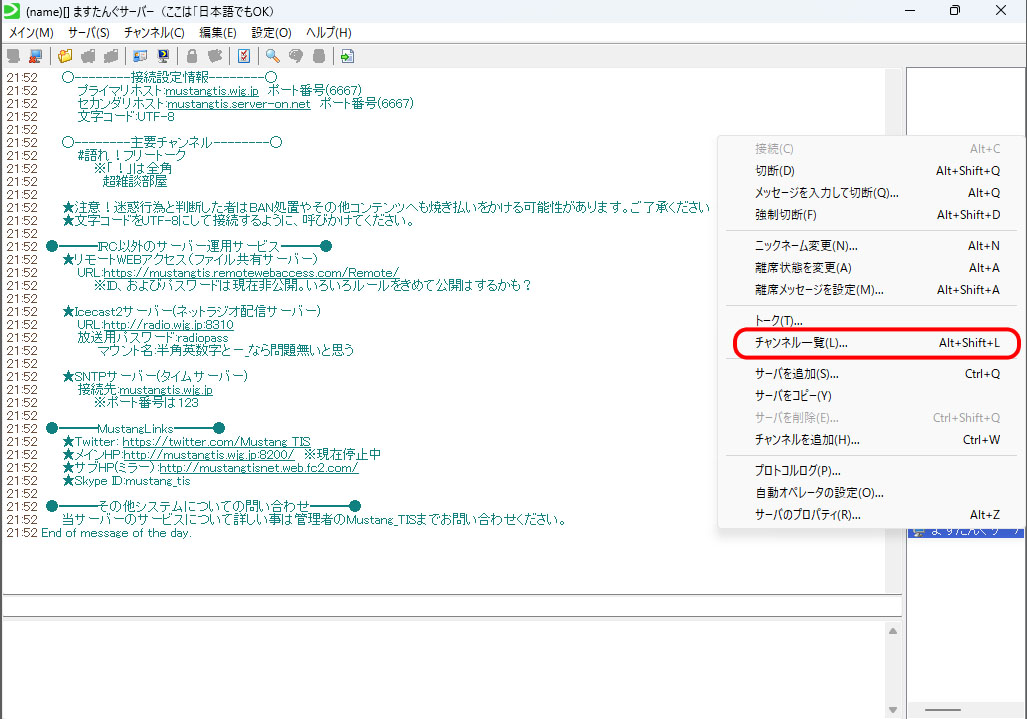
サーバの接続に成功したら、サーバを右クリックします
|
|
出てきたメニューからチャンネル一覧をクリックします
|
|
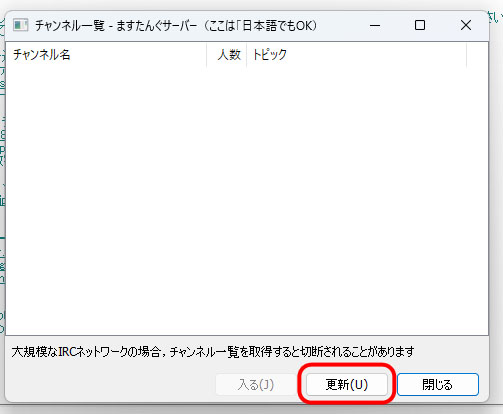
更新をクリックします
|
|
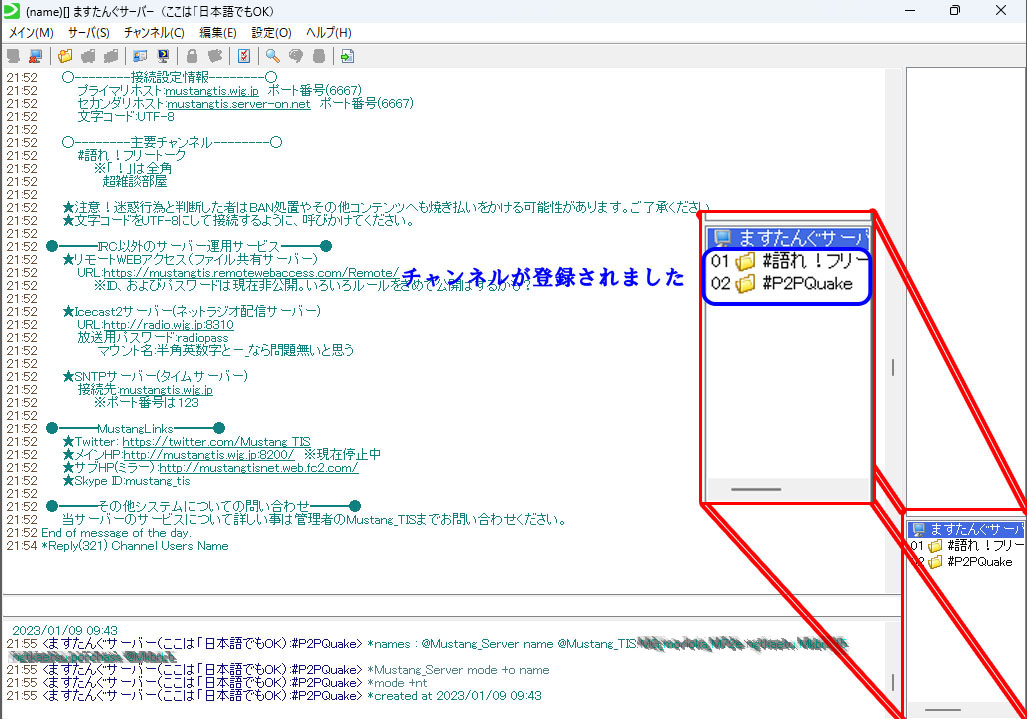
入りたいチャンネルをダブルクリックします
|
|
これでチャンネルが登録されました
|
|
手順4 チャットを入れてみよう |
|
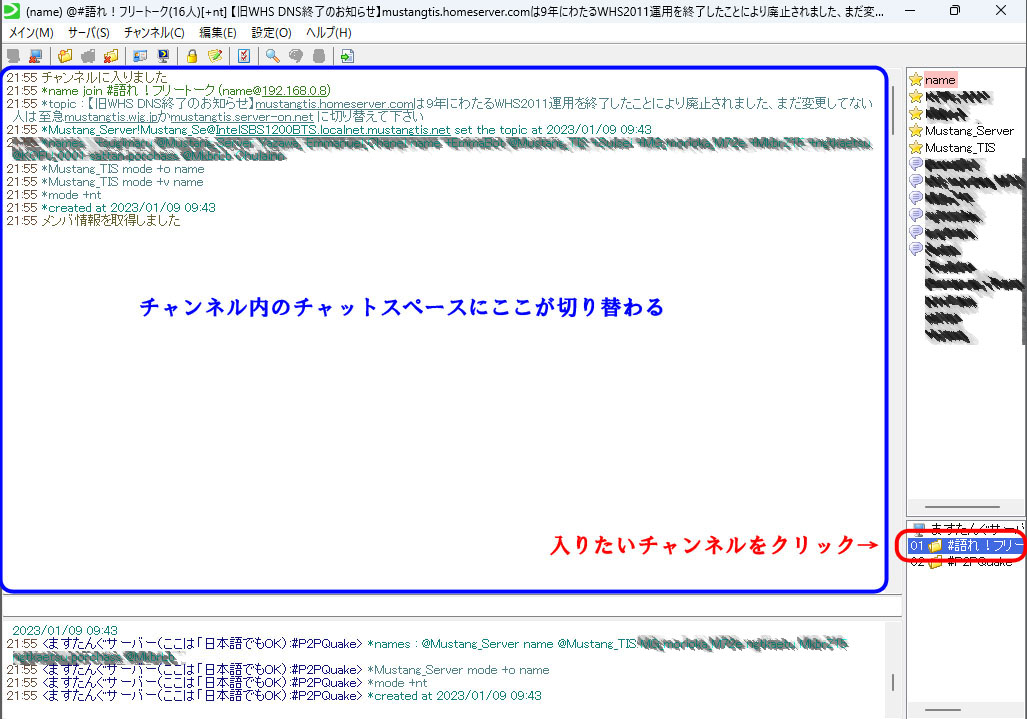
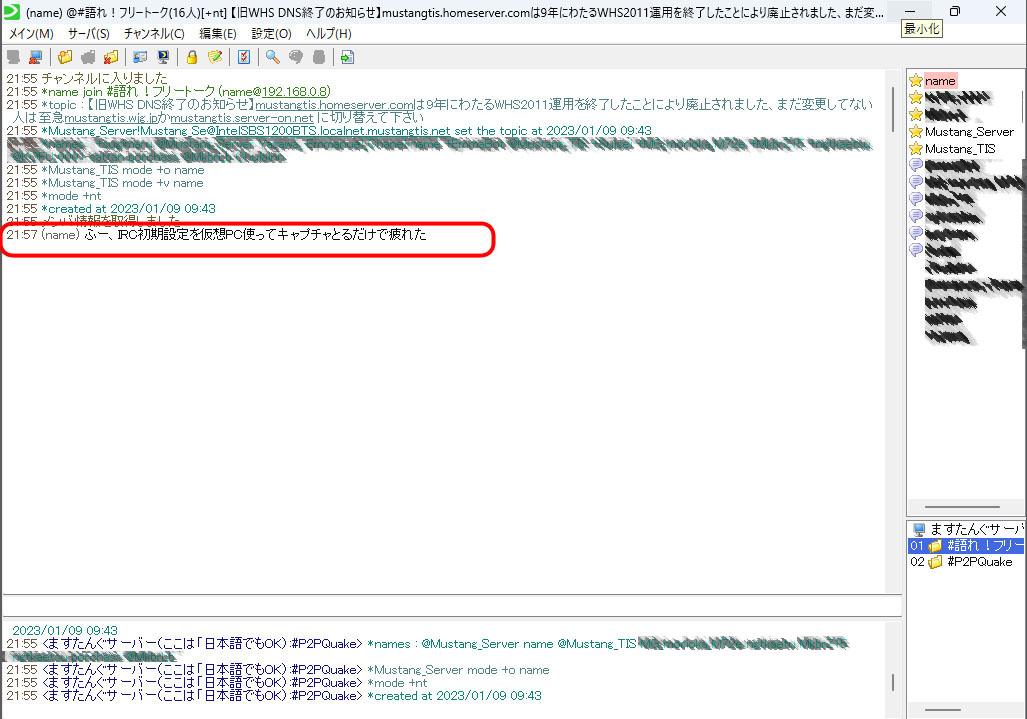
チャンネルをクリックしてください
|
|
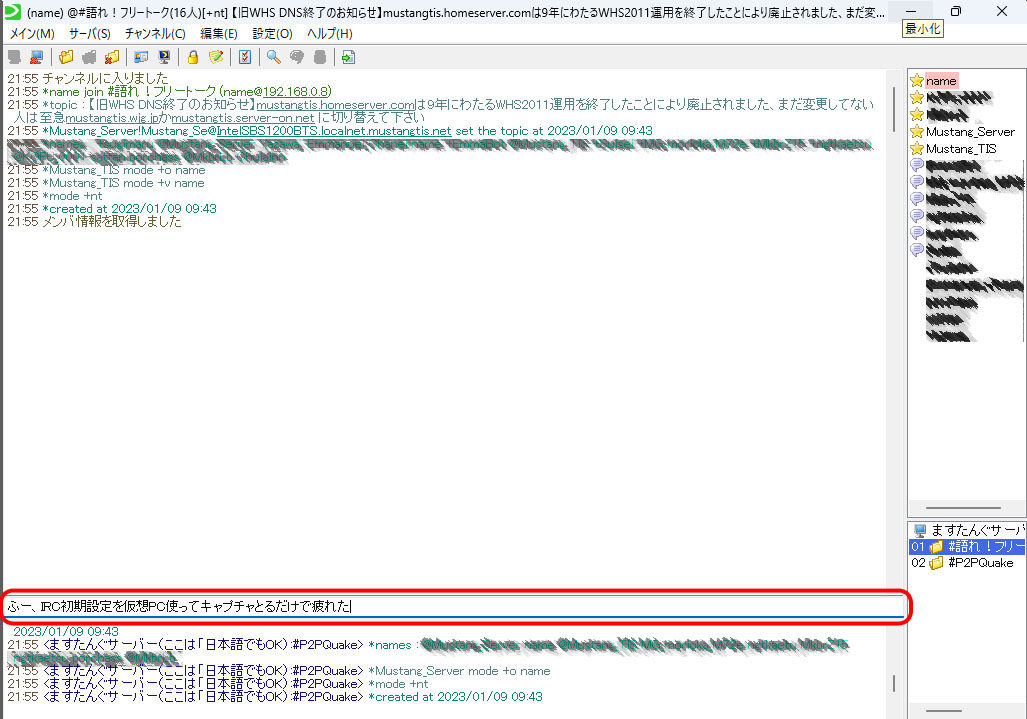
赤い囲みの部分をクリックしてチャット文章を入れましょう
|
|
文章を打ち込み終わったらエンターキーを押すことでチャットが送信されます 右上の窓部分に打ち込んだ文字が表示されればチャットは完了です
|
|
手順5 チャンネルも自動で入るように設定しよう |
|
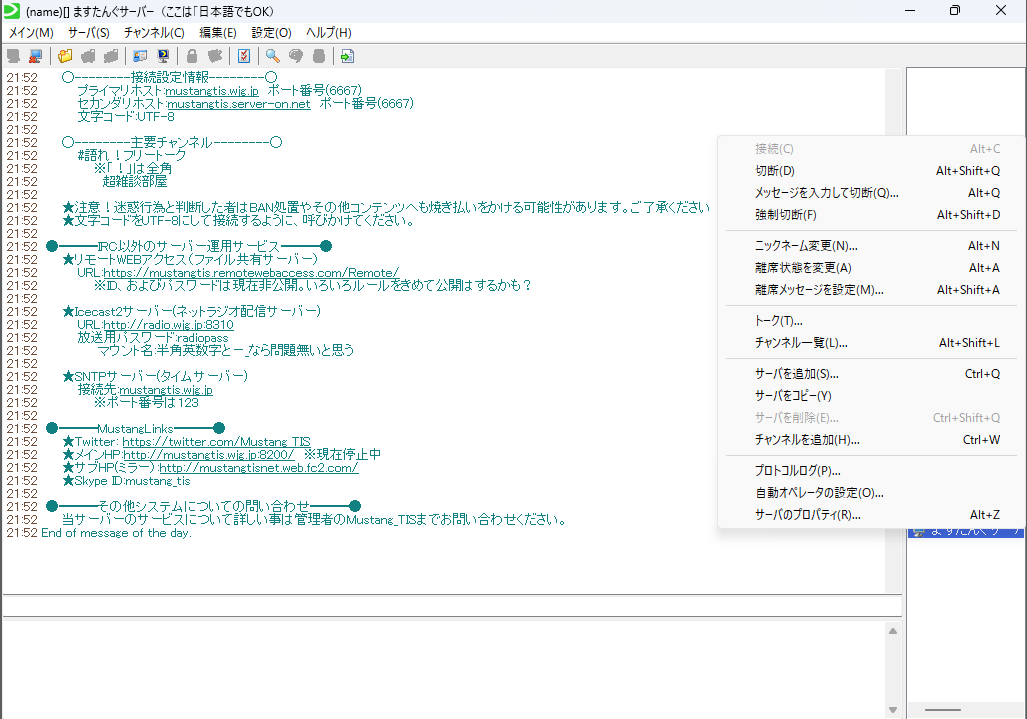
画面右下のサーバリストから当方サーバを右クリックします
|
|
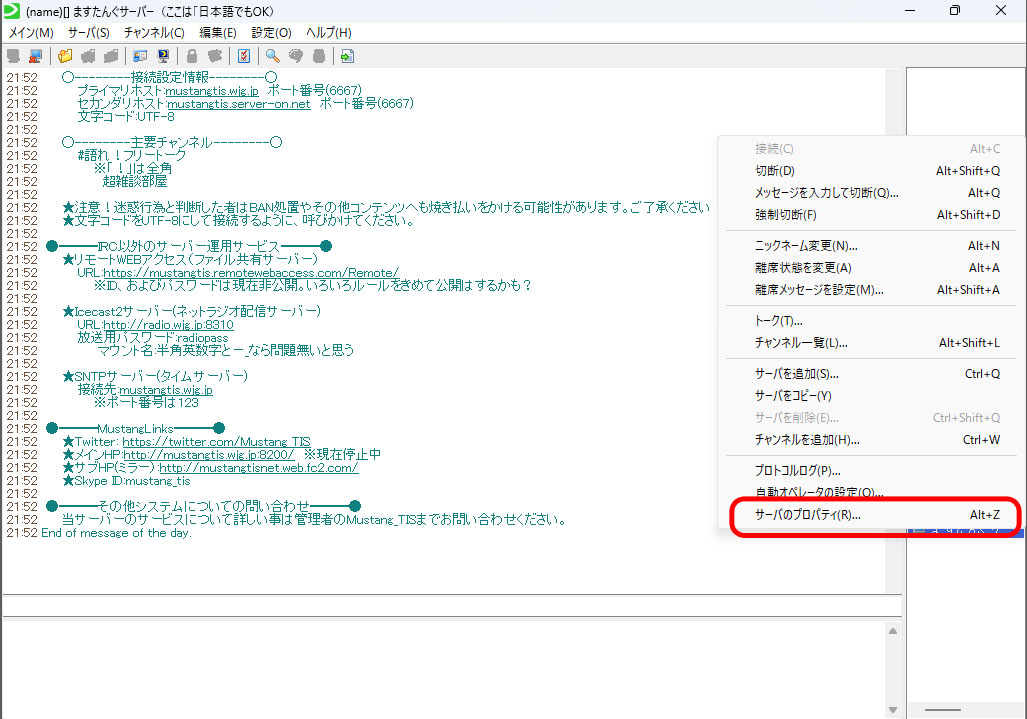
「サーバのプロパティ(R)」をクリック
|
|
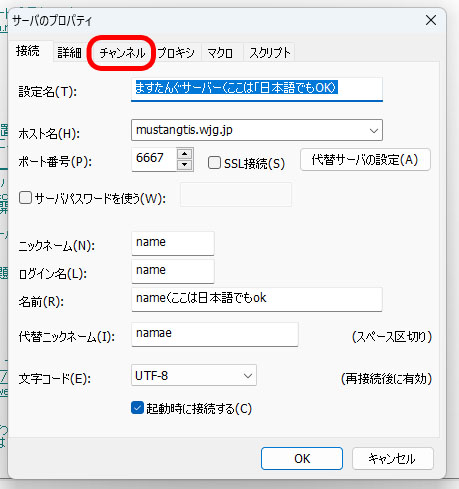
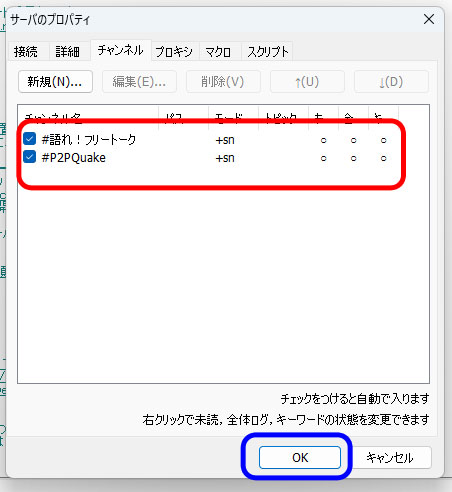
「チャンネル」タブをクリック
|
|
自動で入りたいチャンネルに☑をつけます 付け終わったら「OK」で閉じてください、
|
|
これで初期設定全部完了ですお疲れ様でした 楽しいチャットライフを楽しんで下さい |
|